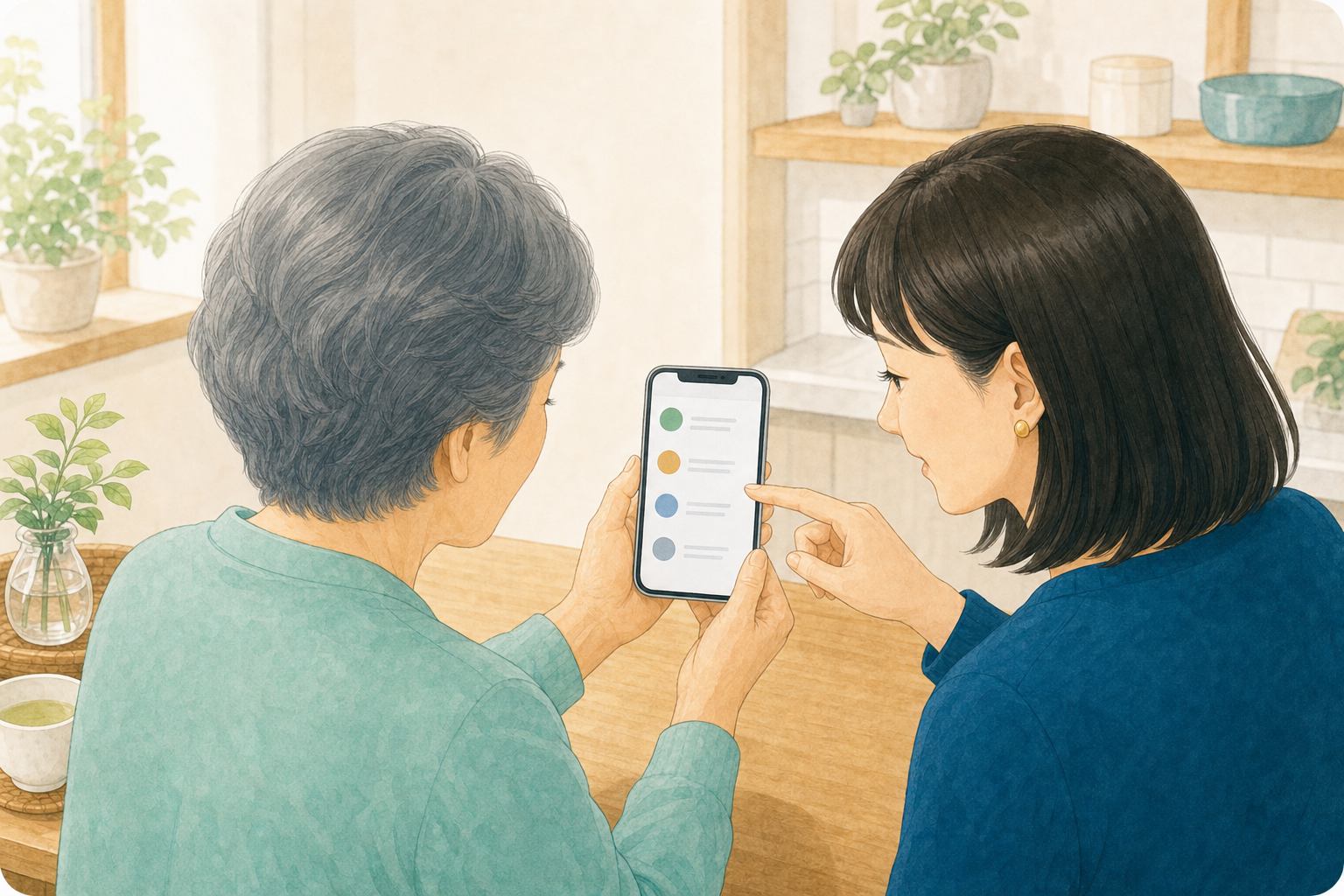
文字が読みにくい時は、「文字を太くする」設定と文字サイズの拡大を組み合わせると見やすくなります。
まず確認すること
「文字を太くする」設定は、文字サイズとは別の項目にあります。両方を組み合わせると、より読みやすくなります。
順番に確認する
1. 設定アプリを開く
iPhoneは「設定」→「アクセシビリティ」→「画面表示とテキストサイズ」、Androidは「設定」→「ユーザー補助」→「表示サイズとテキスト」を開きます。
2. 文字を太くする項目をオンにする
iPhoneは「文字を太くする」のスイッチをオンにします。Androidは機種により「フォントを太くする」といった項目名です。
3. 文字サイズも調整する
同じ画面にある文字サイズのスライダーも一緒に調整すると、より見やすくなります。
よくある質問
Q. 設定を変えても一部のアプリの文字は変わりません。
A. アプリによっては、この設定に対応していない場合があります。そのアプリ自体の文字サイズ設定も確認してください。
Q. 文字を太くしたら表示が崩れました。
A. 太くする設定をオフに戻し、文字サイズの拡大だけで様子を見ることもできます。
まとめ
文字を読みやすくするには、「文字を太くする」設定と文字サイズの調整を、設定アプリのアクセシビリティ(ユーザー補助)項目から一緒に行います。
コメントを残す