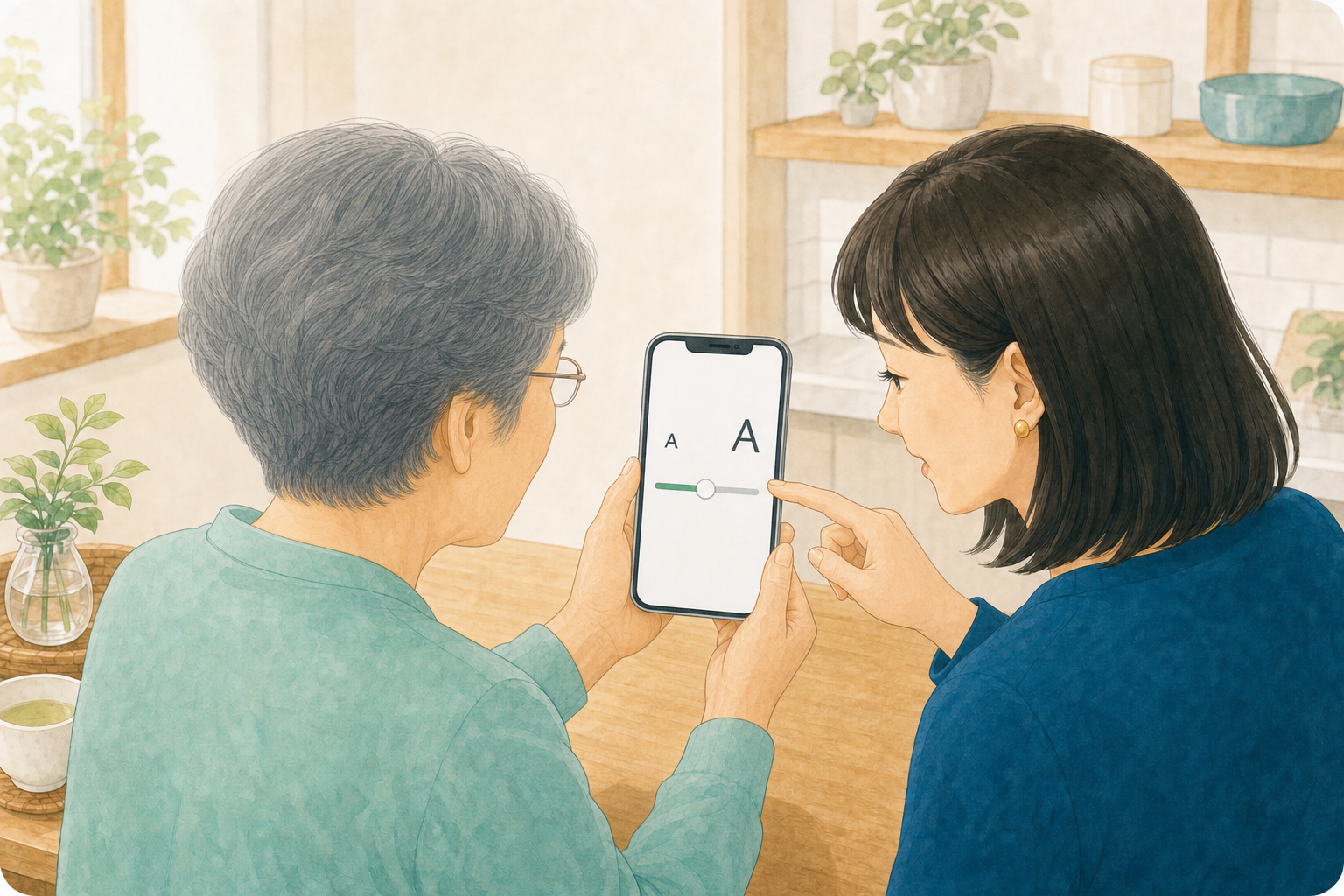
文字サイズだけでなく、表示の大きさと明るさも普段の画面で確認します。
歯車のマークを押します。
読みやすい大きさにします。
LINEや電話で試します。
※機種によって項目名が少し違います。
見やすくするまでの3ステップ
設定を何度も変えるより、「文字」「画面全体」「明るさ」の順に一つずつ確かめると、元に戻す時も迷いません。
- 文字を大きくする — まず文字サイズだけを少し上げ、読みやすさを本人に確認します。
- 画面全体を見やすくする — アイコンまで小さい時は、表示サイズや画面ズームを調整します。
- 明るさと通知を確かめる — 明るさ・文字の太さ・通知の表示を、普段使う場所で確認します。
最初に見るのは「文字サイズ」
LINEやメールの文字だけが小さく感じるなら、まず文字サイズを調整します。大きくしすぎると、ボタンや文章が途中で切れて見えることもあるため、1段階ずつ変えて、家族とのメッセージを実際に開いて確かめるのが安心です。
| スマホ | 探す場所の目安 |
|---|---|
| iPhone | 設定 → 画面表示と明るさ → テキストサイズを変更 |
| Android | 設定内で「文字サイズ」または「フォントサイズ」を検索 |
| 共通 | 設定名は機種・OSで異なります。検索欄を使うと見つけやすくなります。 |
アイコンも小さい時は「表示サイズ」を確認
文字を大きくしてもタップしにくい時は、画面全体の表示サイズを確認します。iPhoneでは「画面表示と明るさ」内の表示ズーム、Androidでは「表示サイズ」「画面サイズ」などが目安です。文字サイズとは別の項目なので、片方ずつ調整してください。
ホーム画面の電話・カメラ・よく使うアプリを並べて見て、指で押しやすい大きさかを確認します。設定後にアプリの配置が変わることは通常ありませんが、画面に表示できる情報量は少なくなります。
見え方が変わりやすい3か所
- 明るさ:屋外・夜間など、使う場所によって見やすさが変わります。
- 文字の太さ・コントラスト:文字を太くすると読みやすくなる場合があります。
- アプリごとの表示:LINEやインターネットを見る画面など、アプリ内に文字サイズの設定がある場合もあります。
家族で確認する時の約束
本人が「これで読める」と言える画面を一つ決めておくと、次回の調整も迷いません。たとえば家族のLINE、予定表、電話帳の3つを開き、文字が読める・ボタンを押せる・通知が見えるかを確認します。見え方はその日の目の疲れや照明でも変わるため、無理に一度で最適にしようとしないことが大切です。
よくある質問
Q. 文字を大きくすると、画面が使いにくくなりませんか?
A. 一度に最大まで大きくせず、1段階ずつ試します。文章が途中で切れるアプリがあれば、文字サイズと表示サイズのどちらを戻すかを確認してください。
Q. 設定の名前が記事と違います。
A. スマホの種類やスマホの基本ソフトの種類によって名称は変わります。設定画面の検索欄で「文字」「表示」「フォント」と入力して探す方法が安全です。
Q. 目が急に見えにくくなったようです。
A. スマホ設定だけで判断せず、必要に応じて医療機関へ相談してください。
コメントを残す