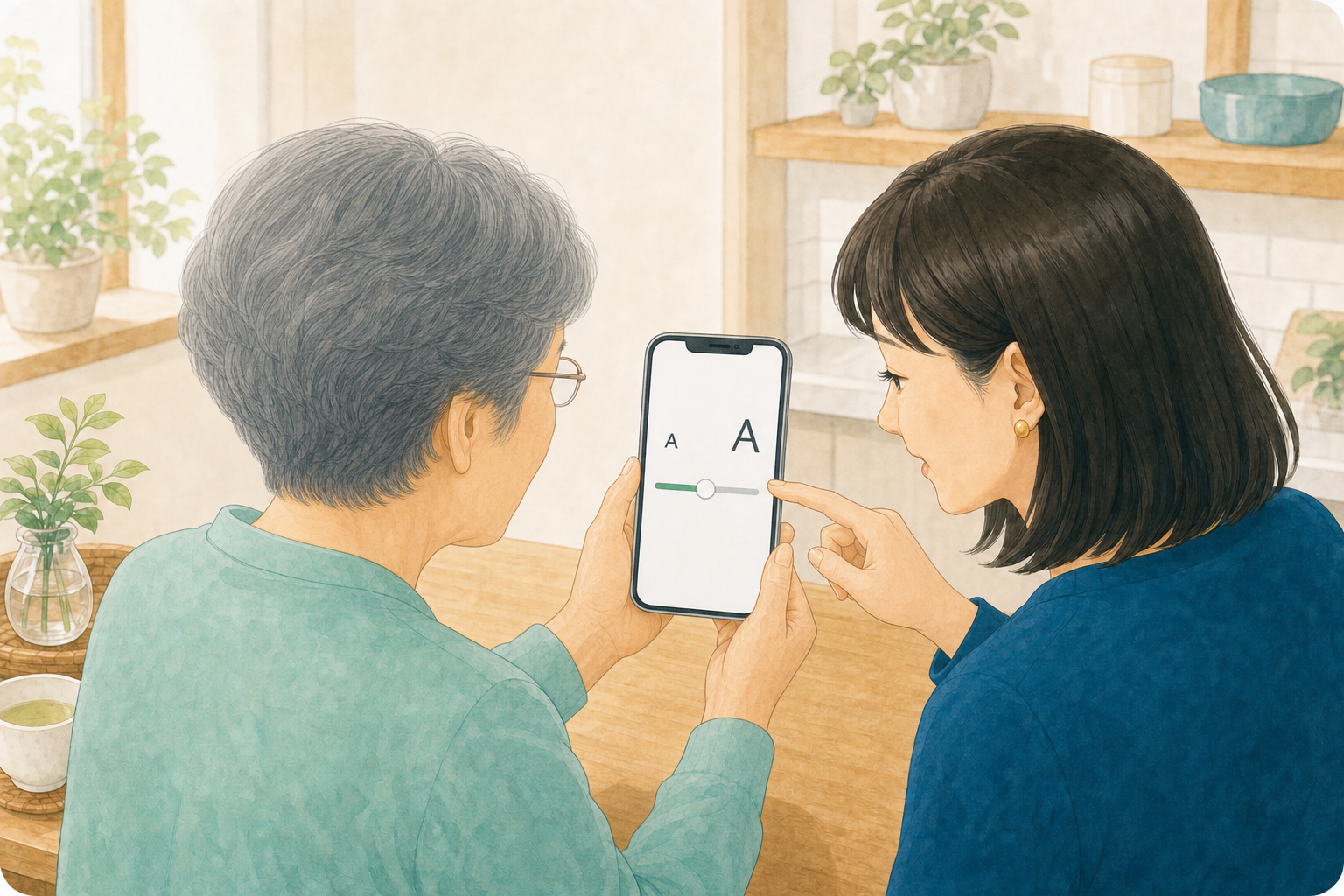
文字サイズ、表示サイズ、明るさを組み合わせ、普段使う画面で読みやすさを比べます。
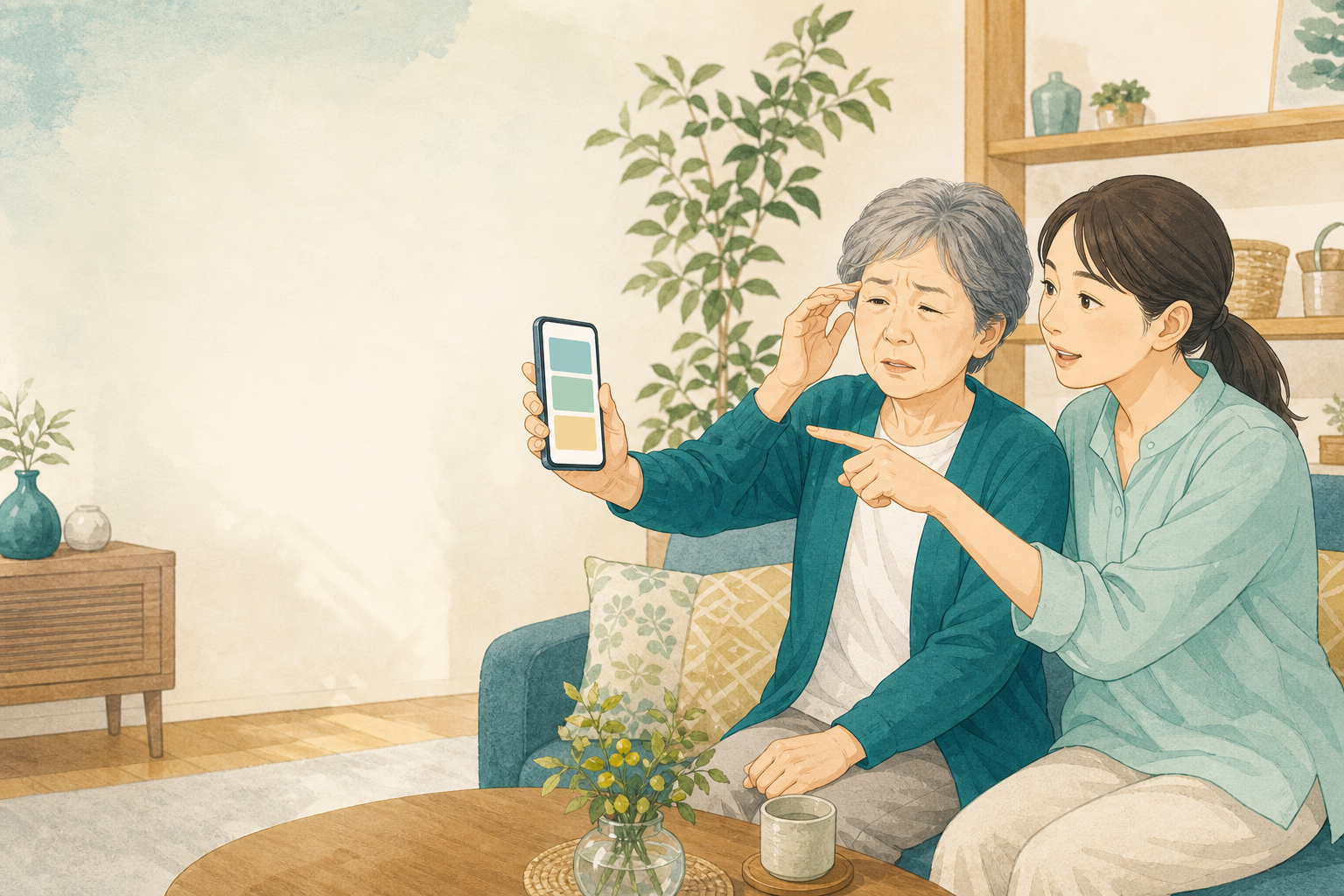
確認する順番
1文字を大きくする表示サイズと文字サイズを見る
2明るさを整える明るさを確認する
3普段の画面で試すLINEや電話帳で確認
設定は一度にたくさん変えず、ひとつずつ見ていきます。
まず、困っている場所を見ます
文字だけを大きくしても、表示サイズや画面の明るさが合わないと見づらいことがあります。普段使う画面で確かめながら調整しましょう。
この順番で見ていきます
- 設定内で「文字」または「表示」を検索する
- 文字サイズと表示サイズを一段ずつ大きくする
- 画面の明るさを部屋に合わせる
- LINE・電話帳など普段使う画面で試す
- 大きくしすぎて押しにくい時は一段戻す
スマホの種類別・設定を探す場所の目安
画面の名称は、スマホの種類やスマホの基本ソフトの種類で変わります。以下は目安として使い、実際の画面の表示を優先してください。
| 機種・場面 | 探す場所の目安 |
|---|---|
| Android | 設定 → ディスプレイ → 文字サイズと表示サイズ |
| iPhone | 設定 → 画面表示と明るさ → 文字サイズ |
| 共通 | 設定内の検索欄で「文字」「表示」を探す |
よくある質問
Q. どこから確認すればよいか分かりません。
A. 変更後にLINEや電話帳で読めるかを一緒に確認すると、ちょうどよい大きさを決めやすくなります。
Q. 何度試しても改善しません。
A. スマホの名前・スマホの基本ソフトの種類・いつから起きたかをメモし、契約先、スマホのメーカー、アプリの公式窓口へ相談してください。
家族で確認する時の約束
操作前に「いまから何を見るか」を伝え、本人が不安にならないように一つずつ進めます。お金・契約・個人情報に関わる画面は、会社の公式アプリや公式サイトから確認してください。
まとめ
困った時は、画面を急いで押さず、状況を確認してから一つずつ試します。直らない時は、公式窓口へ伝えるためのメモを残しておきましょう。
コメントを残す