表示された場所を確認し、スマホ本体の設定から空き容量を見て、安全に整理します。
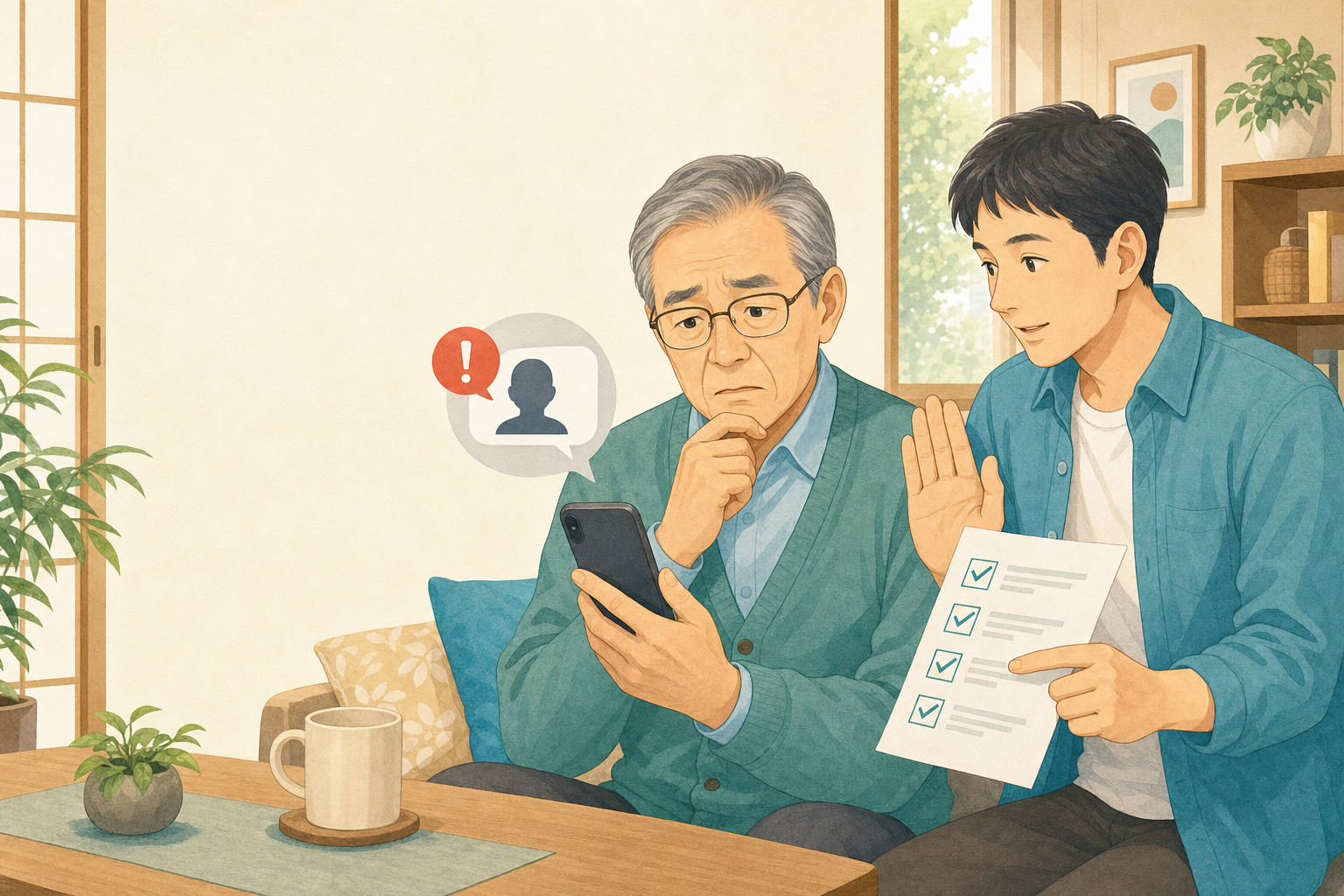
確認する順番
1画面を確認警告が出た場所を見る
2設定から確認本体の使用量を見る
3不要な物を整理写真・アプリを家族と確認
設定は一度にたくさん変えず、ひとつずつ見ていきます。
まず、困っている場所を見ます
容量不足の表示には、本体設定からの案内と広告・詐欺画面が混ざることがあります。まずどこに表示されたかを確認しましょう。
この順番で見ていきます
- 警告がインターネットを見る画面内か設定通知かを確認する
- 広告や突然の警告画面は閉じる
- 設定からストレージ使用量を確認する
- 大きな動画や写真を家族と確認する
- 使っていないアプリを一つずつ見直す
スマホの種類別・設定を探す場所の目安
画面の名称は、スマホの種類やスマホの基本ソフトの種類で変わります。以下は目安として使い、実際の画面の表示を優先してください。
| 機種・場面 | 探す場所の目安 |
|---|---|
| Android | 設定 → ストレージ または デバイスケア |
| iPhone | 設定 → 一般 → iPhoneストレージ |
| 共通 | 広告ではなく設定画面の使用量を確認 |
よくある質問
Q. どこから確認すればよいか分かりません。
A. 画面に電話番号が出ても、その番号へ電話する前に公式サイトで窓口を確かめてください。
Q. 何度試しても改善しません。
A. スマホの名前・スマホの基本ソフトの種類・いつから起きたかをメモし、契約先、スマホのメーカー、アプリの公式窓口へ相談してください。
家族で確認する時の約束
操作前に「いまから何を見るか」を伝え、本人が不安にならないように一つずつ進めます。お金・契約・個人情報に関わる画面は、会社の公式アプリや公式サイトから確認してください。
まとめ
困った時は、画面を急いで押さず、状況を確認してから一つずつ試します。直らない時は、公式窓口へ伝えるためのメモを残しておきましょう。
コメントを残す