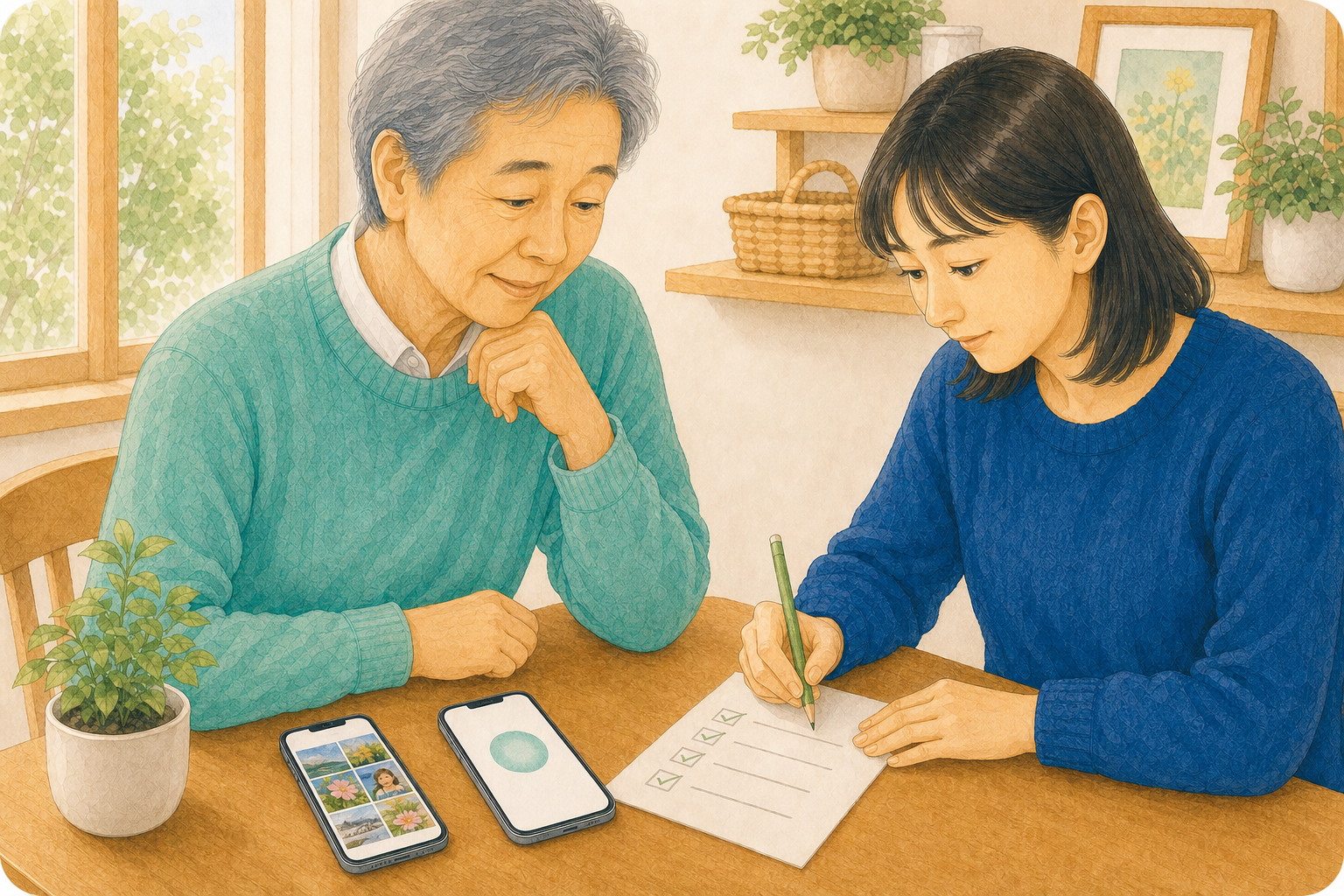
機種変更の前に紙へ書くのは、パスワードではなく「移行後に照らし合わせるための目印」です。新しいスマホが手元に来てから慌てないよう、今の端末にしか分からない情報を一枚にまとめます。家族が一緒に作業する場合にも、この紙が引き継ぎの地図になります。
紙は一枚。書く欄は4つだけ
連絡先
携帯電話番号、普段使うメールアドレス、家族の連絡先。新しい端末で連絡を取れるか確認するための欄です。
アカウントの復旧先
Apple AccountやGoogleアカウントに登録している連絡用メール・電話番号だけを記します。パスワードは書きません。
残したいデータ
写真のおおよその枚数、連絡先、メモ、LINEなど、移行後に確認したいものを具体的に並べます。
当日の役割
契約をする人、旧端末を持つ人、画面を確認する人を決めます。分担しても認証コードは本人だけが入力します。
書き始める順序
1. まず、今の端末で受け取れる連絡先を確認します。
電話番号とメールアドレスが分かれば、移行途中で本人確認の案内が来ても、どこへ届くはずか判断できます。使っていない古いメールアドレスが登録されていたら、機種変更より前に公式アプリや公式サイトから見直します。
2. 次に、残したいものを具体的にします。
「写真」ではなく「家族旅行の写真」「連絡先」「LINEのトーク」のように、後で確認できる言葉で書きます。写真なら枚数のおおよその目安も役立ちます。新しい端末で移行後の画面を見て、同じものがあるか一つずつ照合できます。
3. 最後に、旧端末を初期化しない約束を書きます。
電話、SMS、写真、必要なアプリの動作を新しい端末で確認するまで、旧端末は充電できる状態で保管します。返却や下取りの準備は、その後です。
パスワード、暗証番号、SMSで届く認証コード、クレジットカード番号は紙に残しません。家族が手伝う場合でも、本人が入力します。紙に書くのは「どのサービスを確認するか」と「復旧先」の目印だけです。
新しいスマホが届いた日に照合すること
- 自分の電話番号で発信・着信とSMSの受信ができる
- 登録しているメールアドレスへ届く本人確認を受け取れる
- 連絡先、写真、必要なアプリが紙のメモどおりに移っている
- LINEなど、引き継ぎが必要なアプリは公式手順で使える状態になっている
- 旧端末を消去・返却する前に、家族と一緒にもう一度確認した
画面名や移行方法は端末・OSによって変わります。迷った時は、送られてきたSMSや検索広告のリンクではなく、Apple公式、Google公式、各サービスの公式アプリから確認してください。