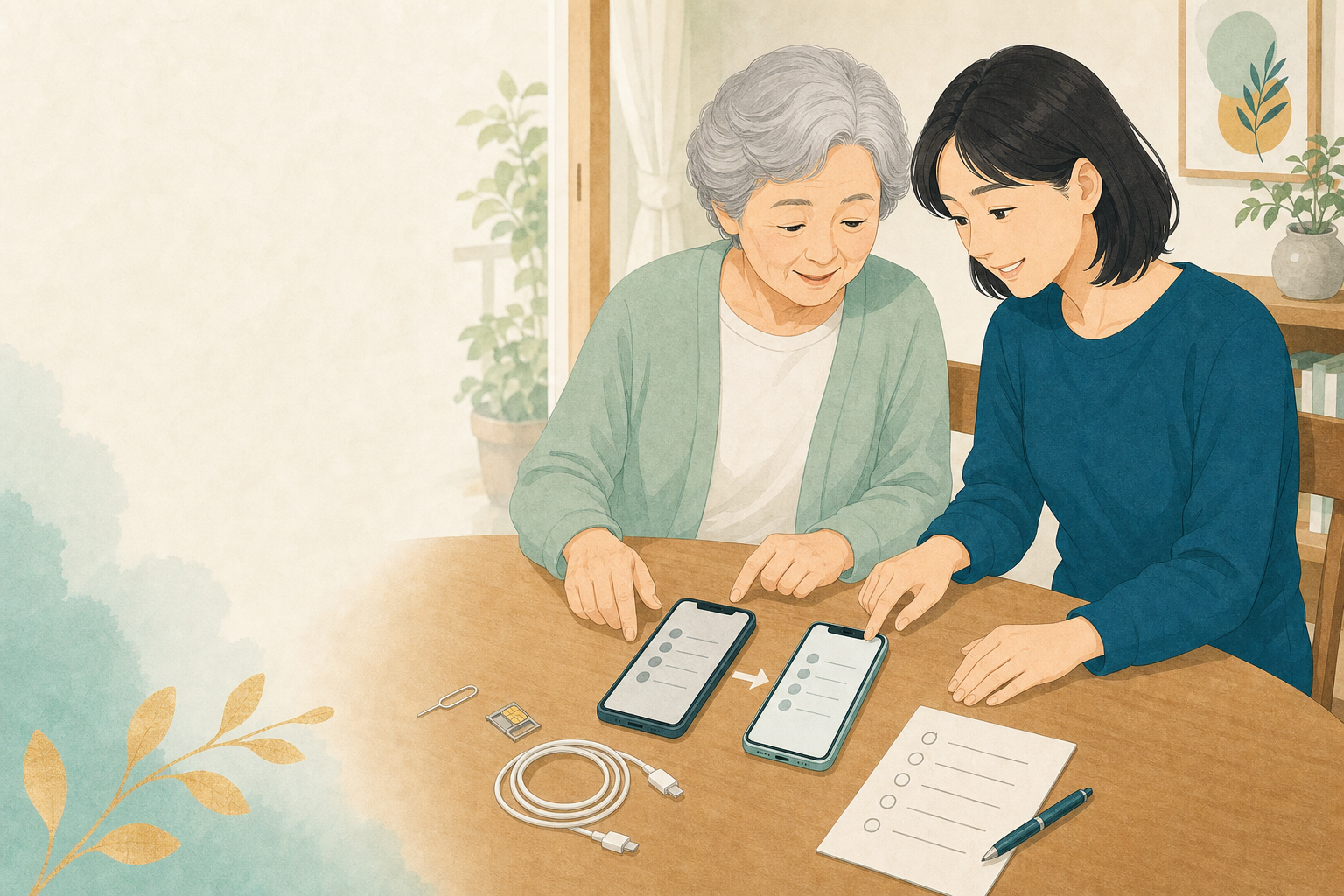
新旧のスマホを近くに置いて移行する時は、両方を充電し、安定したWi‑Fiへ接続します。途中で動かしたりアプリを切り替えたりせず、完了表示まで待ちます。
機種変更の確認順
①変更前にデータを保存 → ②新端末で通話・連絡先を確認 → ③旧端末はすぐ初期化しない
①変更前にデータを保存 → ②新端末で通話・連絡先を確認 → ③旧端末はすぐ初期化しない
図で確認する順番
2台を並べる前に準備するもの
1
準備する
両方を充電し、Wi‑Fiとパスワードを用意します。
2
近くに置く
新端末の開始画面で旧端末の案内を待ちます。
3
完了まで待つ
転送中は離さず、電源と通信を保ちます。
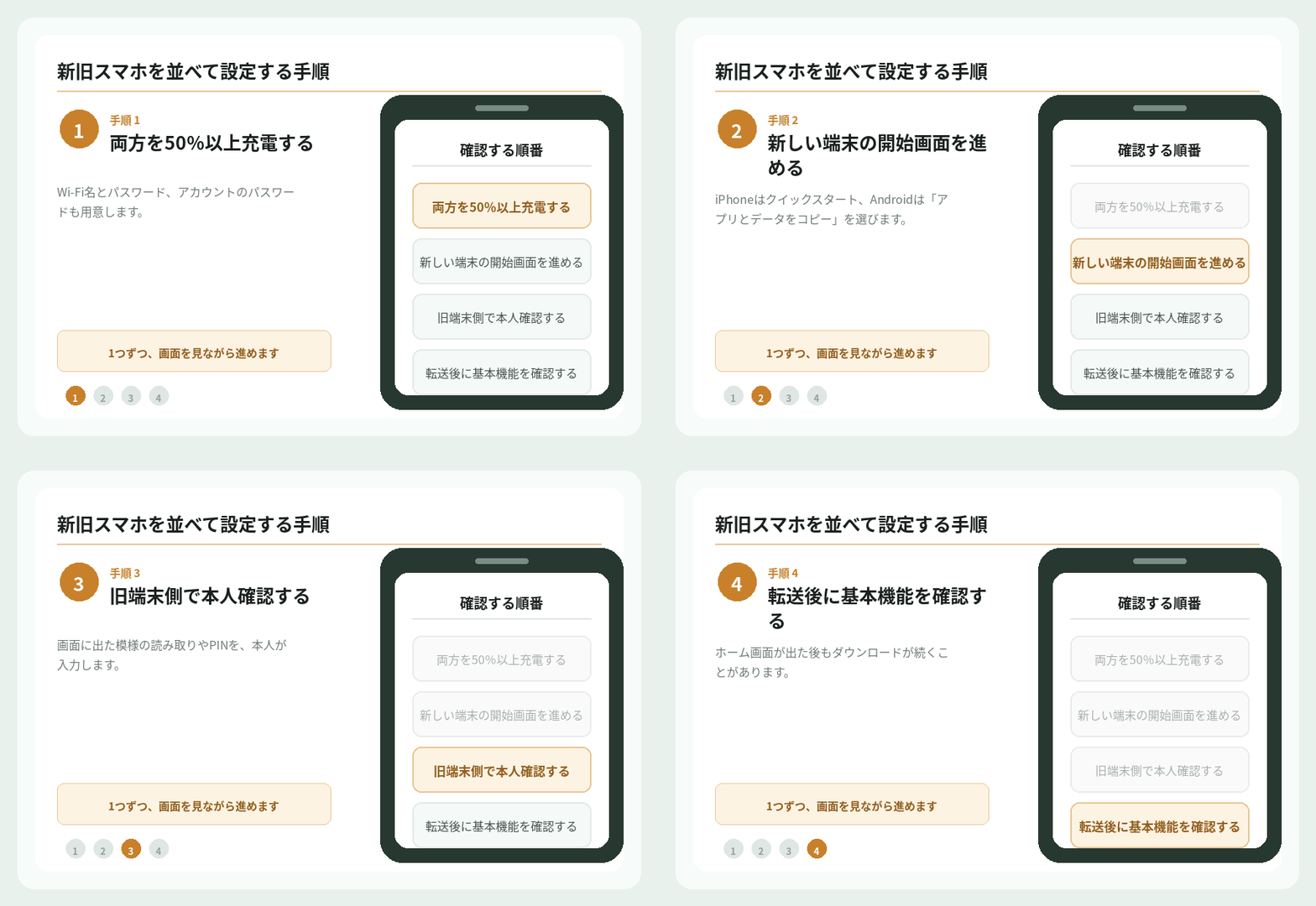
旧端末から新端末へ進める順番
1
新旧端末を50%以上充電する
できれば両方を電源につなぎ、Wi‑Fi名とパスワード、アカウントのパスワードを用意します。
2
新しい端末の開始画面を進める
iPhoneはクイックスタート、Androidは「アプリとデータをコピー」の画面を選びます。
3
旧端末側で本人確認する
画面に出た模様の読み取り、PIN、ロック番号などを本人が入力します。認証コードを他人へ伝えません。
4
転送完了後に基本機能を確認する
ホーム画面が出てもアプリや写真のダウンロードが続くことがあります。Wi‑Fiと電源を保ち、電話・写真・連絡先を確認します。
転送画面の見方
iPhoneの画面例
‹ 戻るクイックスタート
新しいiPhoneを設定
Apple Account本人のもの
続ける›
手動で設定必要時
旧iPhoneに「新しいiPhoneを設定」が表示されます。
BluetoothとWi‑Fiをオンにして2台を近くに置きます。
Androidの画面例
← 戻るアプリとデータをコピー
新しい端末
ケーブルを使用推奨時
ケーブルがない場合›
次へ›
旧AndroidまたはiPhoneからコピーできます。
画面の案内に従い、転送中は2台を近くに置きます。
※ 画面は案内用の見本です。実際の表示名や位置は、機種、OSの版、通信会社によって変わります。同じ言葉を探してください。
端末別の移行開始場所
| 確認すること | iPhone | Android |
|---|---|---|
| 近くで移行 | クイックスタート | アプリとデータをコピー |
| 必要な通信 | Wi‑Fi・Bluetooth | Wi‑Fi・Bluetooth、機種によりケーブル |
| 移行後の確認 | 設定 → 自分の名前/写真/連絡先 | 設定 → Google/Googleフォト/連絡先 |
途中で古い端末を初期化しないでください「完了」と表示されても、写真やアプリの復元が続くことがあります。数日確認してから古い端末を消します。