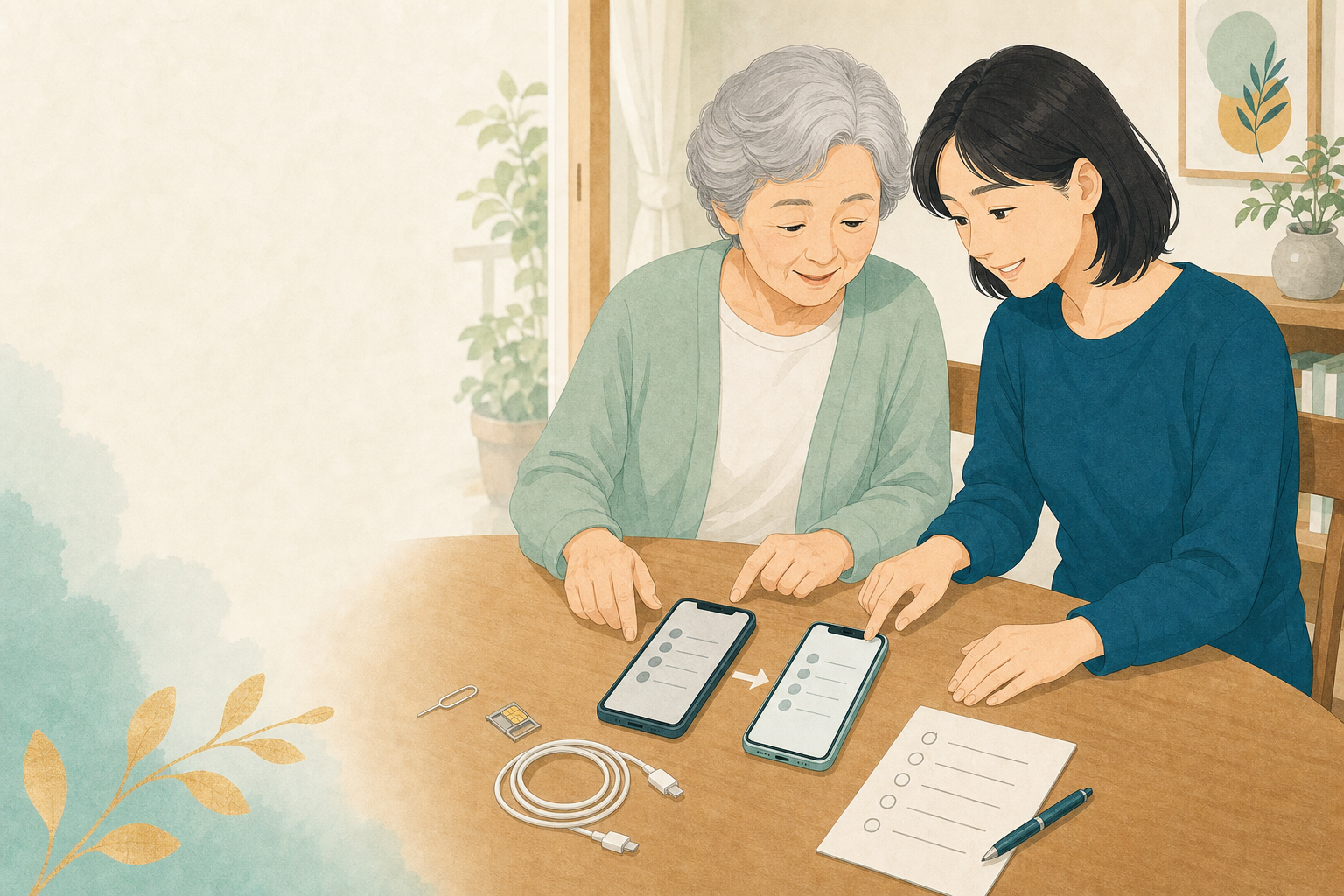
新しいスマホが使えるようになったら、古い端末を消す前に基本機能を一つずつ確認します。最初は電話、SMS、写真、よく使うアプリの順に進めます。
機種変更の確認順
①変更前にデータを保存 → ②新端末で通話・連絡先を確認 → ③旧端末はすぐ初期化しない
①変更前にデータを保存 → ②新端末で通話・連絡先を確認 → ③旧端末はすぐ初期化しない
図で確認する順番
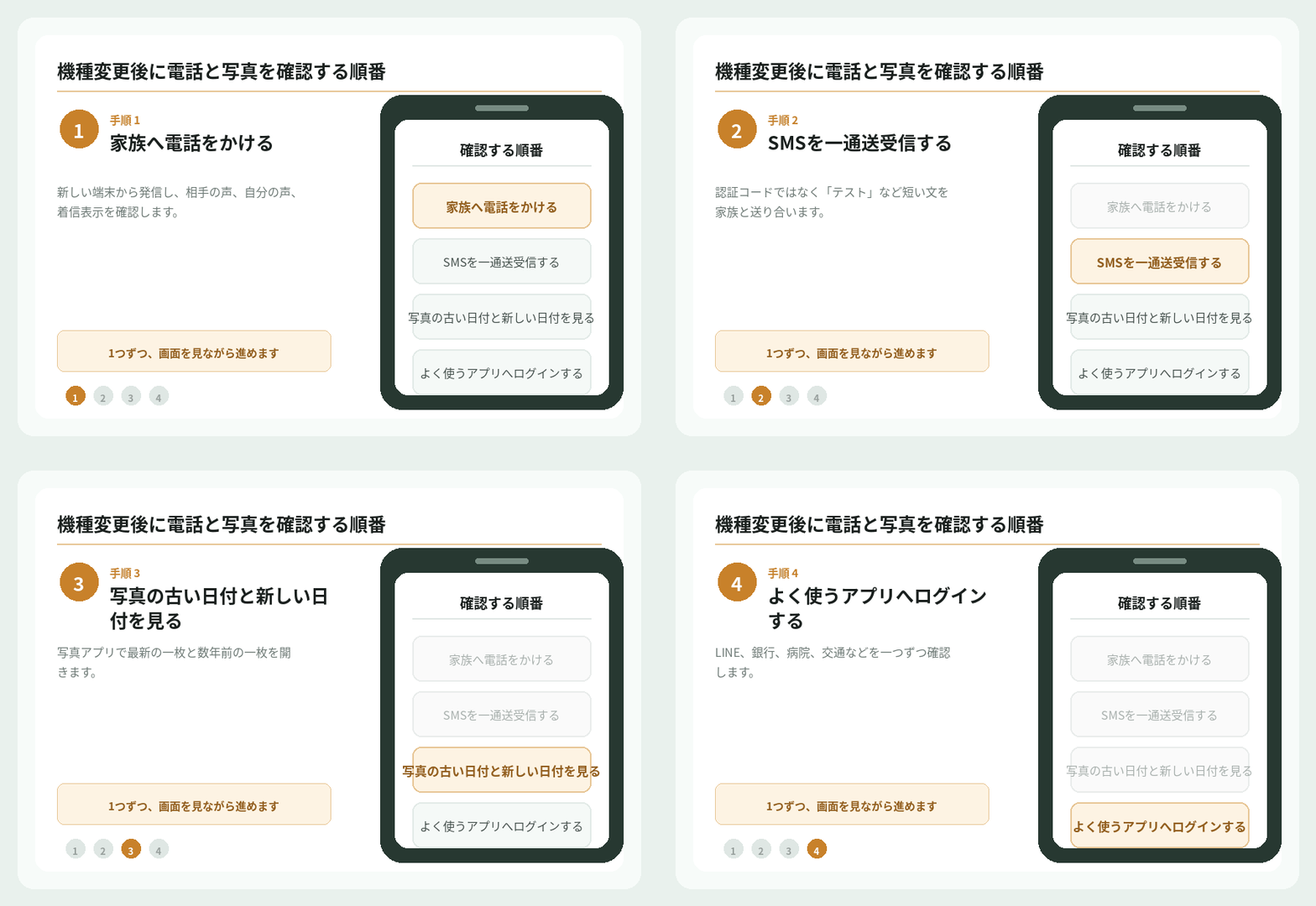
新旧端末で確認する項目をそろえる
1
電話を試す
家族へ発信し、受話音量も確認します。
2
SMSを試す
短いメッセージを送受信します。
3
写真を比べる
古い端末と新しい端末の件数・日付を見ます。
電話・写真・連絡先を実際に試す
1
家族へ電話をかける
新しい端末から発信し、相手の声、自分の声、着信表示を確認します。緊急番号で試さないでください。
2
SMSを一通送受信する
認証コードではなく「テスト」など短い文を家族と送り合います。モバイル回線で送れるか確認します。
3
写真の古い日付と新しい日付を見る
写真アプリで最新の一枚と数年前の一枚を開きます。アルバムやお気に入りも移ったか確認します。
4
よく使うアプリへログインする
LINE、銀行、病院、交通などを一つずつ確認します。認証コードを他人に伝えず、公式の引継ぎ案内を使います。
移行後の確認画面
iPhoneの画面例
‹ 戻る電話
履歴
家族へ発信通話確認
受話音量通話中に調整
留守番電話確認
発信と着信の両方を家族と試します。
通話中に音量ボタンで相手の声を調整します。
Androidの画面例
← 戻るGoogle フォト
写真
最新の写真表示
数年前の写真表示
バックアップ完了
写真の枚数だけでなく、古い日付も開きます。
Googleフォトまたは端末のギャラリーで確認します。
※ 画面は案内用の見本です。実際の表示名や位置は、機種、OSの版、通信会社によって変わります。同じ言葉を探してください。
端末別に同期状態を確かめる
| 確認すること | iPhone | Android |
|---|---|---|
| 電話 | 電話 → 家族へ発信 | 電話 → 家族へ発信 |
| SMS | メッセージ → 新規作成 | メッセージ → チャットを開始 |
| 写真 | 写真 → ライブラリ/アルバム | Googleフォト/ギャラリー → 写真/コレクション |
古い端末はすぐ初期化しません電話、SMS、写真、連絡先、LINE、認証アプリまで確認し、数日使って問題がないことを確かめてから消去します。