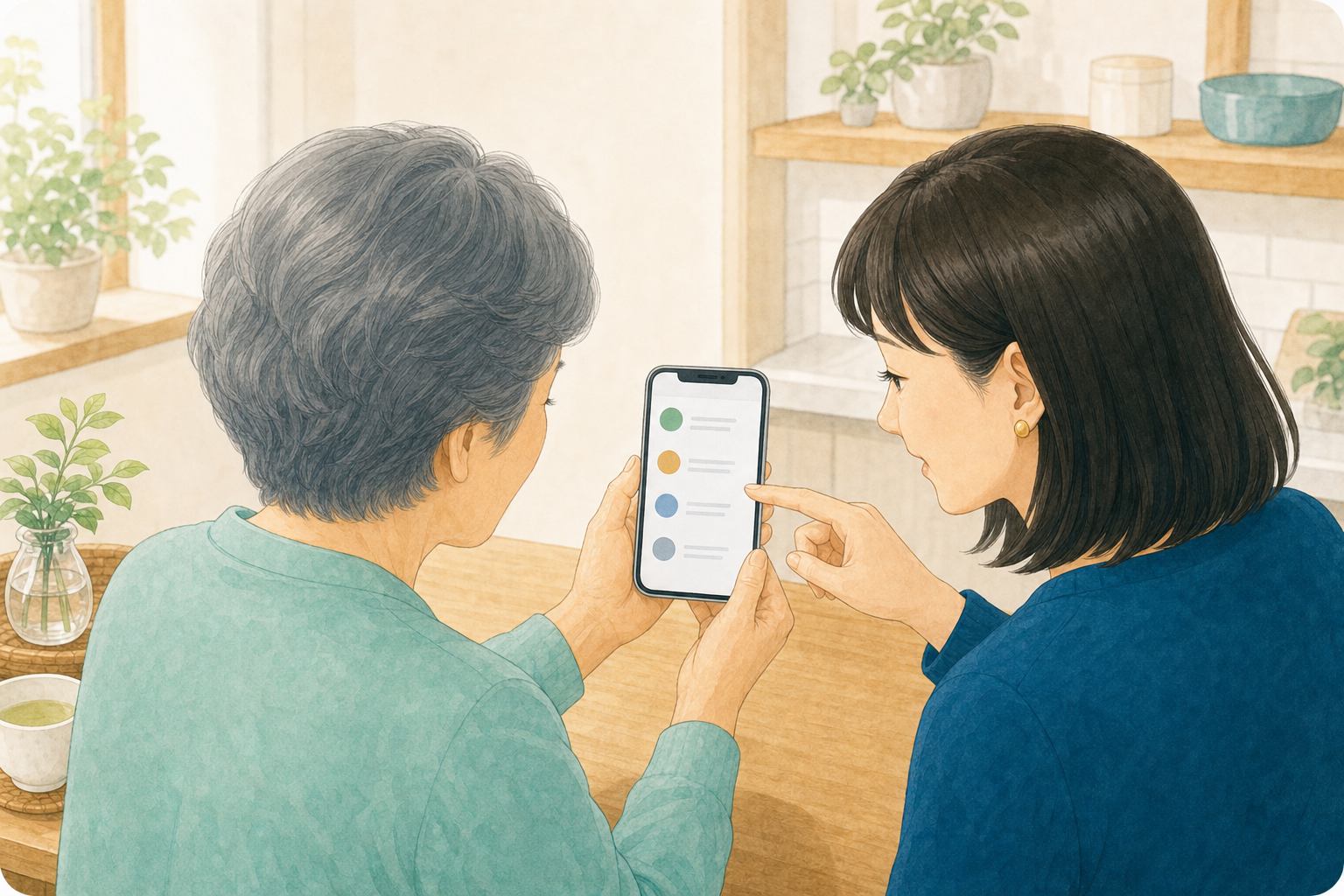
アプリの動きがおかしい時は、そのアプリを完全に閉じてから開き直すと改善することがあります。
まず確認すること
ホーム画面に戻るだけでは、アプリは裏側で動いたままのことがあります。完全に閉じる操作を行います。
順番に確認する
1. アプリ一覧画面を開く
iPhoneは画面下から中央あたりまでスワイプして止める、Androidは画面下の四角いボタンやジェスチャーで最近使ったアプリ一覧を表示します。
2. 対象のアプリを上にスワイプして閉じる
一覧に表示されたアプリのカードを、上に向かってスワイプして閉じます。
3. アプリを開き直して確認する
ホーム画面からそのアプリを再度開き、動きが改善したかを確認します。
よくある質問
Q. 閉じても改善しません。
A. 端末自体を再起動すると改善することがあります。それでも直らない場合は、アプリのアップデートを確認してください。
Q. アプリ一覧の出し方がわかりません。
A. 機種によって操作が異なるため、設定内の検索で「最近使ったアプリ」と調べるか、取扱説明書を確認してください。
まとめ
アプリの動きがおかしい時は、アプリ一覧から完全に閉じてから開き直し、改善しなければ端末の再起動も試します。
コメントを残す