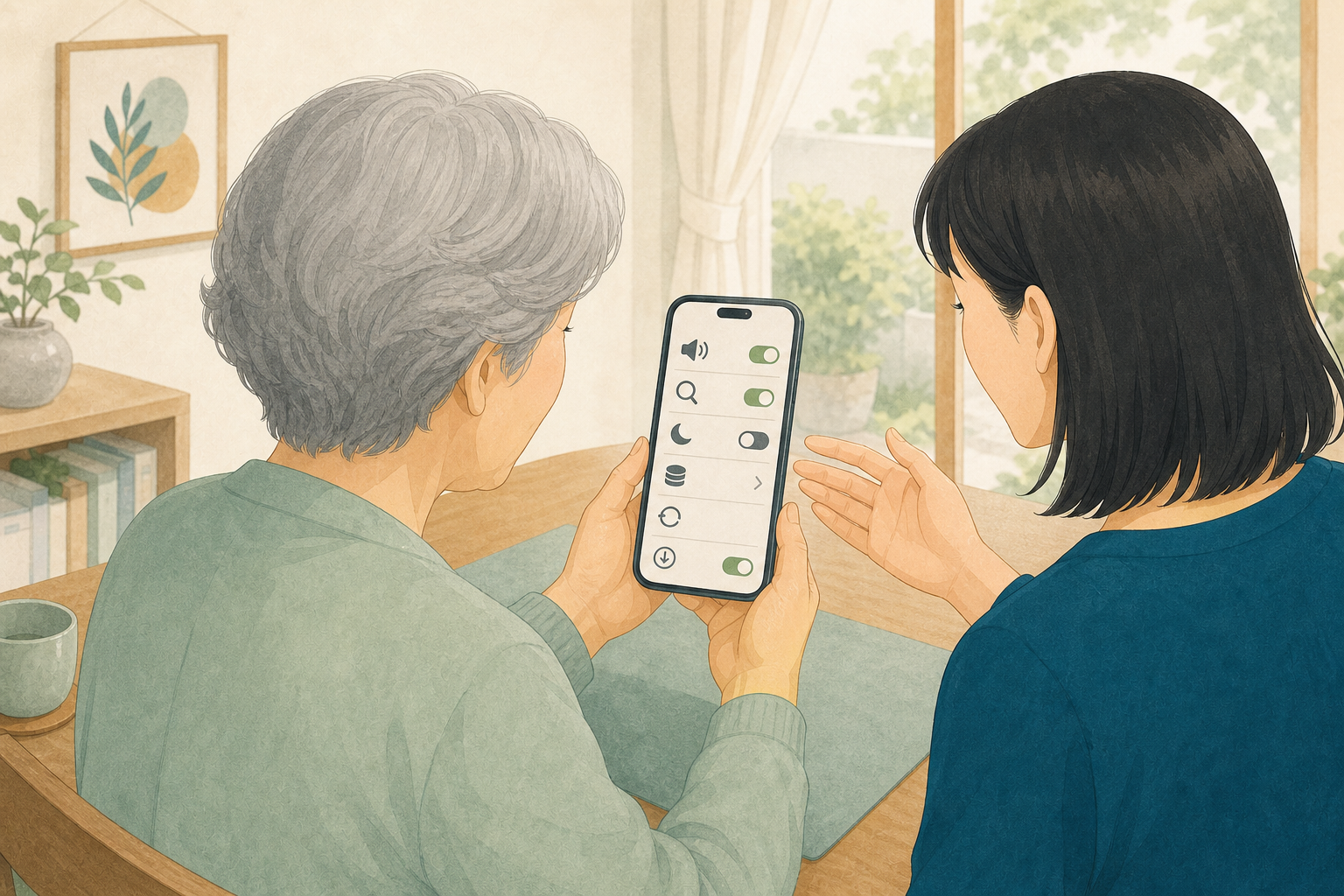
文字を大きくしても読みにくい時は、画面の文章を音声で聞く方法があります。最初からスマホ全体の操作を音声に変えず、短い文章だけを読み上げる機能から試すと戸惑いにくくなります。
最初に30秒だけ試す
- 静かな場所で音量を小さめにする
- ニュースやメモなど短い文章を開く
- 読み上げを開始する
- 一時停止と終了のボタンを確認する
電話中の受話音量と、読み上げの音量は別に感じることがあります。開始後に側面の音量ボタンで聞きやすい大きさへ調整します。
iPhoneは「画面の読み上げ」を使う
「設定」→「アクセシビリティ」→「リーダーと読み上げ」を開き、「画面の読み上げ」をオンにします。記事を開き、画面の上端から2本指で下へ動かすと、表示されている文章を読み上げます。
一部だけ聞きたい場合は「選択項目の読み上げ」をオンにします。文章を長押しして範囲を選び、「読み上げ」をタップします。表示される操作パネルで一時停止、前後移動、速度変更ができます。
Androidは「選択して読み上げ」を試す
「設定」→「ユーザー補助」→「選択して読み上げ」を開き、ショートカットをオンにします。機種によっては設定の検索欄へ「読み上げ」と入力すると見つけやすくなります。
画面のユーザー補助ボタンを押し、聞きたい文章をタップします。複数の項目を聞く時は範囲を指でなぞります。再生パネルから停止や速度調整ができます。「選択して読み上げ」が見つからない場合は、OSやユーザー補助設定ツールの状態を確認します。
TalkBackは別の機能
TalkBackは、画面全体を音声で操作するための機能です。オンにすると、1回のタップは項目の選択、実行はダブルタップに変わります。文章を少し聞きたいだけなら、先に「選択して読み上げ」を使います。
TalkBackが誤ってオンになった場合は、音量の上下ボタンを同時に数秒押す方法や、Googleアシスタントへ「TalkBackをオフにして」と頼む方法があります。機種により異なるため、家族と一緒に画面を確認してください。
聞きやすさは2項目だけ調整する
- 速度:最初は標準より少し遅くし、慣れてから上げる
- 強調表示:読んでいる文字の色が変わる設定を使う
声の種類を何度も変えるより、速度と音量を先に整える方が聞き取りやすくなります。家族が設定した後は、本人が開始と停止を1回ずつ操作します。