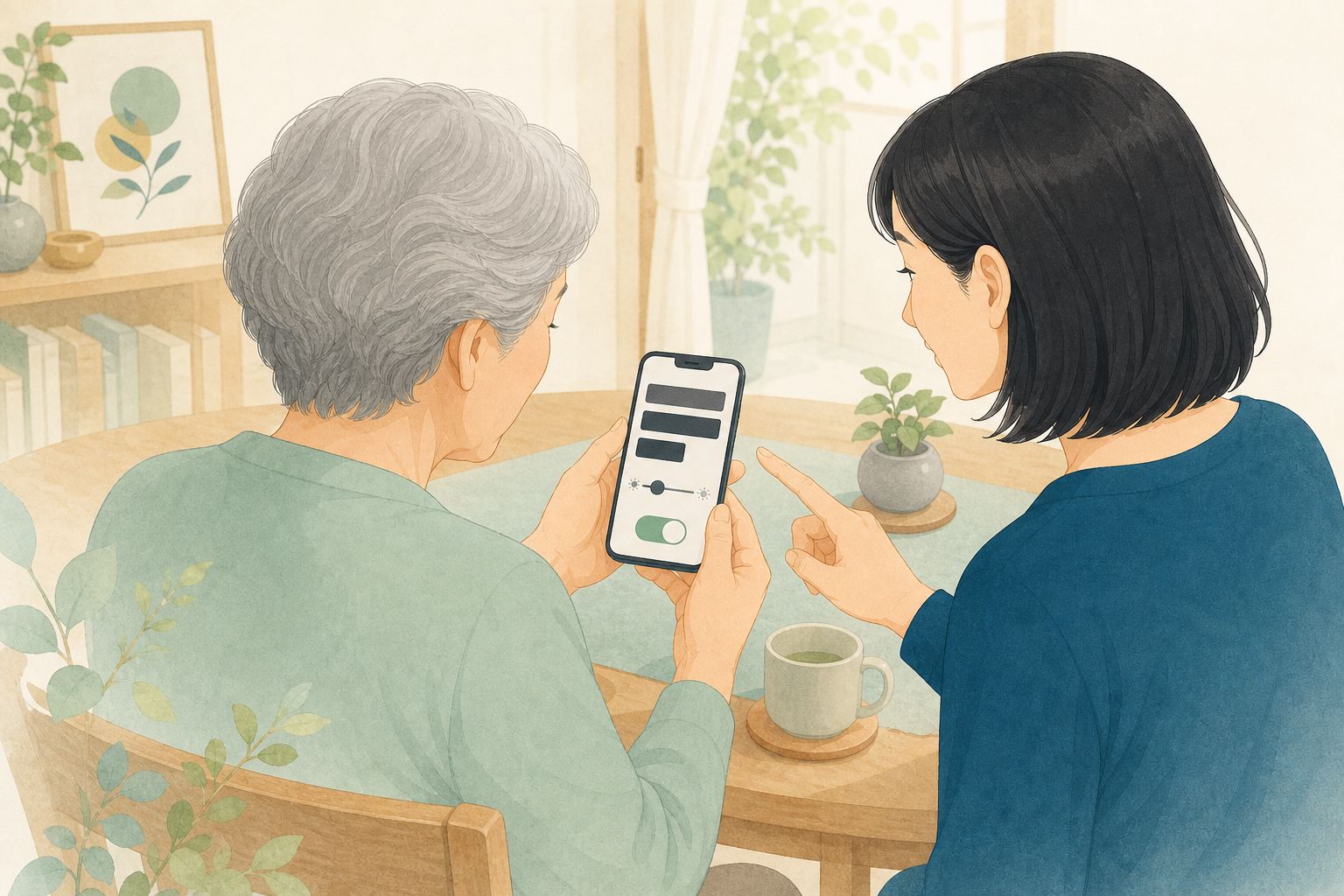
文字を大きくしたのに読みにくい時は、文字サイズだけを何度も変えません。画面の明るさ、文字の太さ、表示の拡大、周囲の光を順番に確認すると、原因を切り分けやすくなります。この記事では、親御さんと同じ画面を見ながら進める順番をまとめます。
図で確認する4つの順番
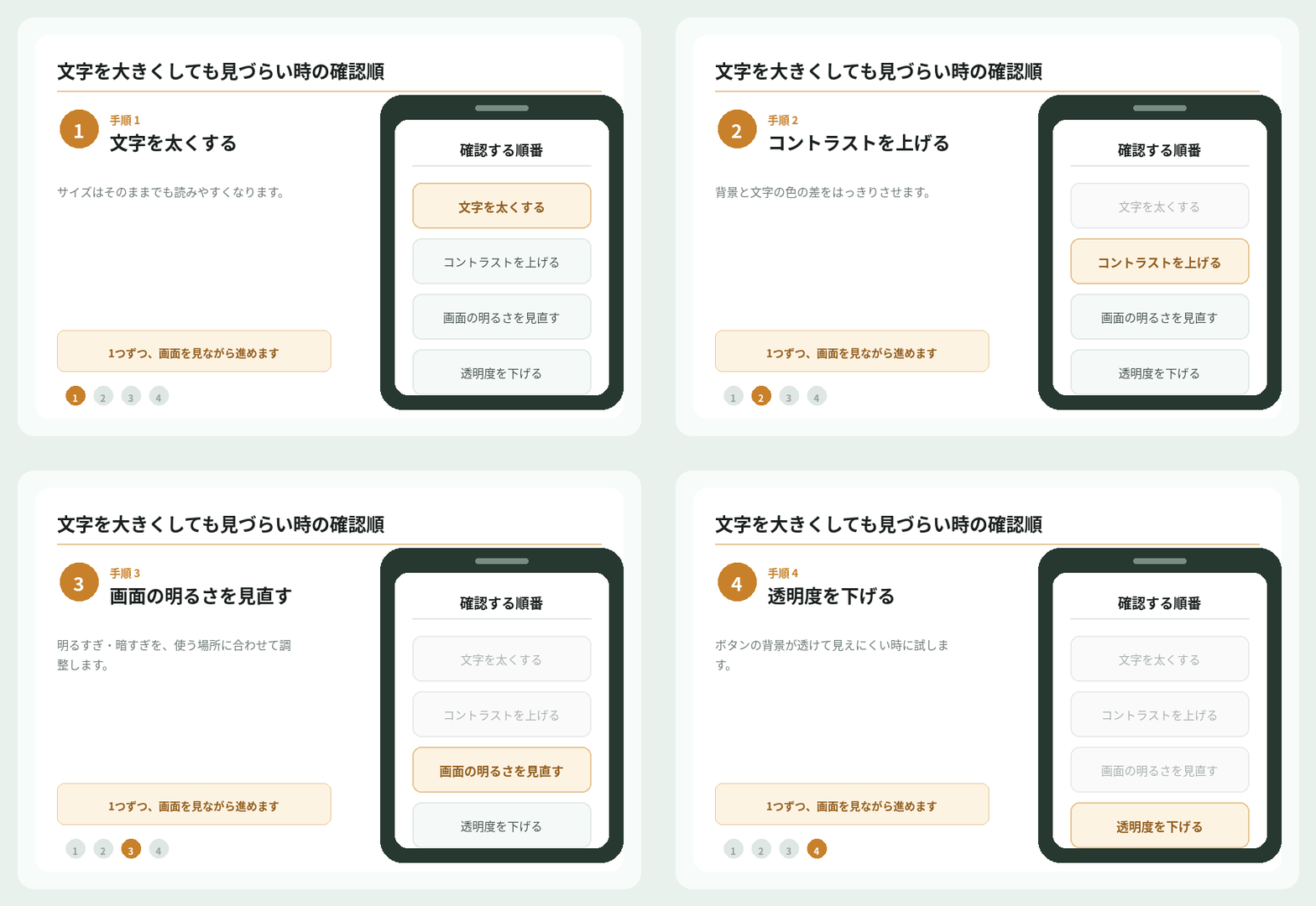
最初に確認する4項目
- 明るさ:暗すぎる、または明るすぎないかを見る。
- 文字の太さ:細い文字を太字へ変更する。
- 表示サイズ:文字だけでなく、ボタンやアイコンも拡大する。
- 見る場所:画面への映り込みや逆光を避ける。
変更は一度に一つだけ行います。設定を変えるたびに、LINEのトーク一覧、電話帳、ニュース画面など、普段よく見る画面へ戻り、読みやすくなったか本人に確認してください。全部を同時に変えると、どの設定が合ったのか分からなくなります。
iPhoneで文字と表示を見やすくする
「設定」→「画面表示と明るさ」を開き、「文字サイズを変更」や「文字を太くする」を確認します。文字だけでは足りない場合は、「設定」→「画面表示と明るさ」→「表示」を開き、拡大表示を試します。機種やiOSの版によって名称が少し異なるため、設定画面上部の検索欄で「文字サイズ」「太字」「表示」と入力すると探しやすくなります。
さらに一部分だけを大きく見たい時は、「設定」→「アクセシビリティ」→「ズーム」を使えます。ただし、画面全体が拡大されたまま戻し方が分からなくなる場合があります。最初は家族と一緒に操作し、三本指のダブルタップなど解除方法も先に確認してください。
Androidで文字とボタンを大きくする
「設定」→「ディスプレイ」を開き、「フォントサイズ」と「表示サイズ」を確認します。Galaxy、AQUOS、Xperia、Pixelなどで項目名や場所は異なります。見つからない時は設定の検索欄へ「フォント」「表示サイズ」と入力してください。
フォントサイズは文章の大きさ、表示サイズはボタンやアイコンを含む画面全体の大きさに関係します。まずフォントサイズを一段階上げ、それでも押しにくい時だけ表示サイズを一段階上げます。最大まで上げるとボタンが画面外へ移ることがあるため、LINEや電話の操作まで確かめます。
設定後に見る画面
| 確認画面 | 見るところ |
|---|---|
| 電話帳 | 名前と発信ボタンが読めるか |
| LINE | 相手の名前と本文が区別できるか |
| ホーム画面 | よく使うアプリを押せるか |
見え方に合わせて一つだけ調整する
文字がぼやける時は、サイズより先に太字を試します。細い線が読みづらい人は、同じ大きさでも太字のほうが区別しやすくなります。画面が白くまぶしい時は明るさを少し下げ、夜だけダークモードを試します。ただし、黒い背景に白い文字がかえってにじんで見える人もいるため、本人の感想を優先します。
ボタンを押し間違える時は、文字サイズではなく表示サイズを上げます。画面へ表示される情報が減るため、電話の発信、LINEの送信、画面を戻る操作に必要なボタンが見えるかも確認します。眼鏡を使っている場合は、普段スマホを見る距離と姿勢で試してください。
片目だけ見づらい、視野が欠ける、光がまぶしく感じるなど、急な変化がある場合は、スマホ設定の問題とは限りません。操作を続けず、家族へ伝え、必要に応じて眼科などへ相談してください。
家族が手伝う時のコツ
本人の代わりに素早く設定を終えるより、「設定を開く」「検索欄へ文字を入れる」「一段階だけ変える」の順に声へ出して進めると、後で本人が戻しやすくなります。変更前の画面を家族のスマホで撮っておくと、合わなかった時も元へ戻せます。最後に、よく使う三つの画面を本人に操作してもらい、読めるだけでなく押しやすいことまで確認しましょう。