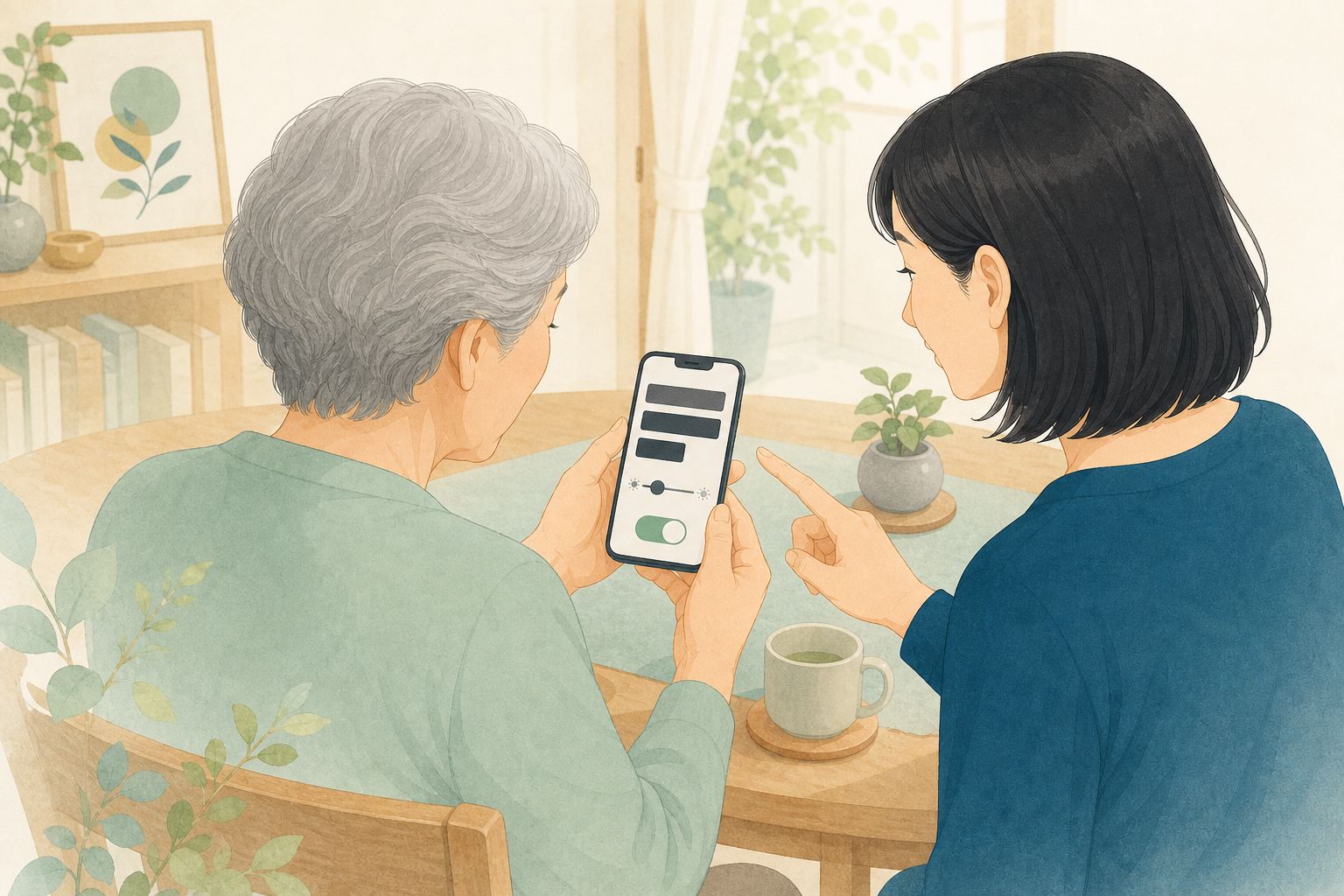
文字が小さくて見えにくい時は、文字サイズ・画面の明るさ・表示の大きさをまとめて調整すると快適になります。基本の3か所を、実際の画面に沿って設定しましょう。
図で確認する順番
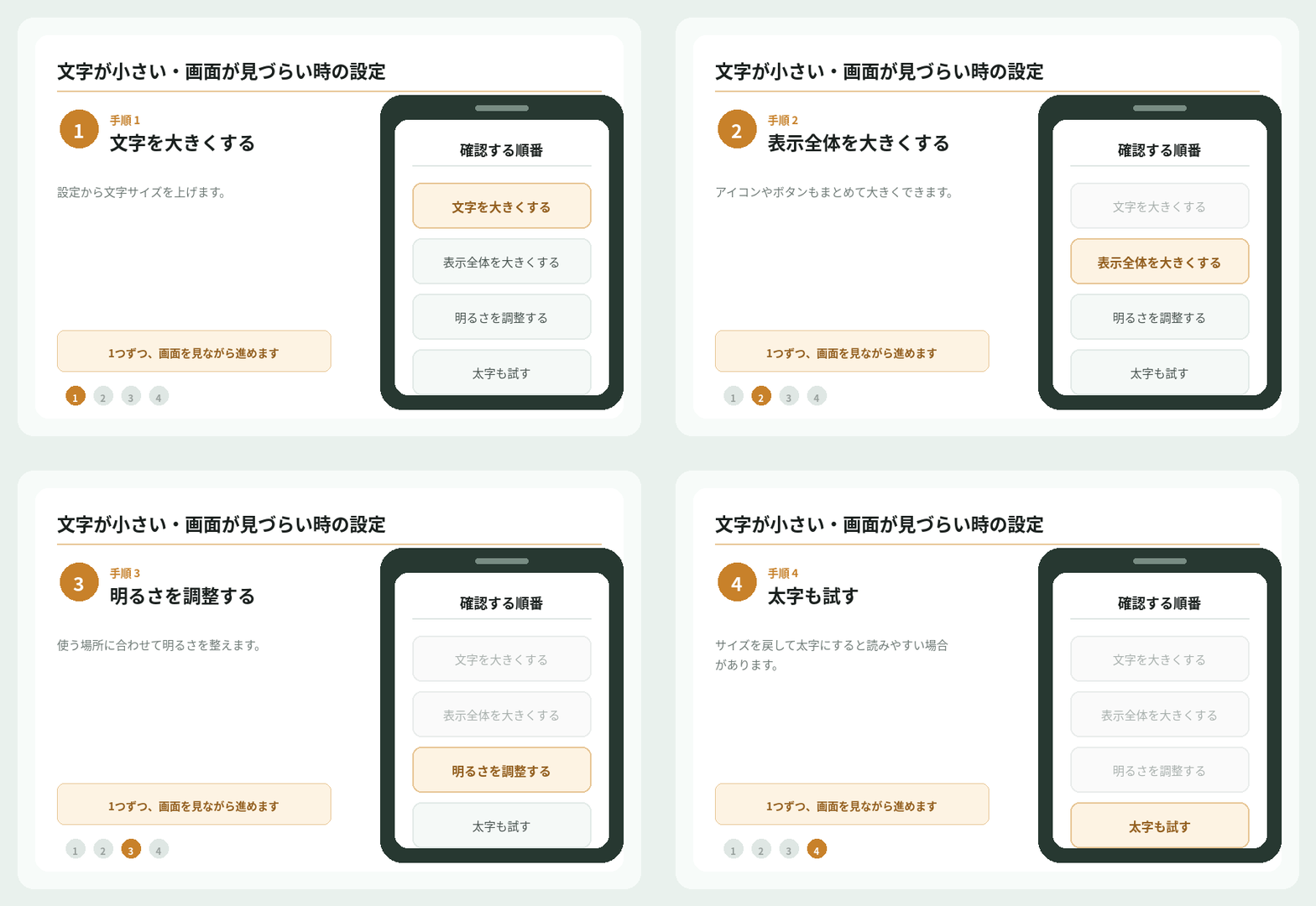
📋 見やすくする3か所
1. 文字を大きく
設定で文字サイズを上げます。
▼
2. 表示全体を大きく
アイコンやボタンも大きくします。
▼
3. 明るさを調整
明るさを上げて読みやすくします。
🍎 iPhoneでの手順
1
文字サイズを大きくする
「設定」→「画面表示と明るさ」→「テキストサイズを変更」でスライダーを右へ動かします。
‹ テキストサイズ
小
現在大きめ
大
2
表示を拡大する
「画面表示と明るさ」→「画面表示ズーム」で「大きな文字」を選ぶと、アイコンも大きくなります。
3
明るさを上げる
「画面表示と明るさ」で明るさのスライダーを上げます。
🤖 Androidでの手順
1
文字サイズを大きくする
「設定」→「ディスプレイ」→「表示サイズとテキスト」でフォントサイズを上げます。
‹ 表示サイズとテキスト
フォントサイズ特大
表示サイズ大
2
表示サイズを大きくする
同じ画面の「表示サイズ」を大きくすると、アイコンやボタンも大きくなります。
3
明るさを上げる
画面を上から下へすべらせ、明るさのバーを上げます。
💡 本人の目で見比べて決める
見やすさは人それぞれです。実際に本人が画面を見て、「これが読みやすい」という大きさに合わせるのが一番です。
📊 見やすさの設定一覧
| 調整 | iPhone | Android |
|---|---|---|
| 文字サイズ | 画面表示と明るさ→テキストサイズ | ディスプレイ→表示サイズとテキスト |
| 表示の拡大 | 画面表示ズーム | 表示サイズ |
| 明るさ | 画面表示と明るさ | 上から下へ→明るさ |
✅ ここまで調整できれば安心です
調整したことリスト
- 文字を大きくした
- アイコンやボタンも大きくした
- 明るさを上げた
- 本人が見やすい大きさに合わせた
最初に変えるのは一つだけ
文字が見づらい時は、文字の大きさ、画面の明るさ、太い文字、色の違いを一度に変えません。まず文字を一段階だけ大きくし、LINE、電話帳、設定の三つを開いて見え方を比べます。
- 文字が大きすぎてボタンが隠れたら、一段階戻します。
- まぶしい時は明るさを少し下げ、暗い部屋と明るい部屋で確かめます。
- 細い文字が読みづらい時は、太い文字の設定を試します。
家族が一緒に確認する時
操作する人の見え方を本人に聞きながら進めます。「大きい方が良い」と決めつけず、電話をかける、LINEを読む、写真を見るなど、普段よく使う画面で確認してください。
記事の画面と手元のスマホが違う場合は、設定画面の上にある検索欄で「文字」「表示」「明るさ」と入力します。スマホの種類と基本ソフトの版を紙に控えておくと、店舗や家族へ相談する時に説明しやすくなります。