小さいキーが押しにくい時は、キーボードのマイクから話して入力できます。話した内容は自動で文字になりますが、名前や数字は間違うことがあるため、送信前に必ず読み直します。ここでは、iPhone(iPhone SE・13〜15シリーズなど、iOS 16以降)とAndroid(Galaxy・AQUOS sense・Xperia・Pixelなど、Android 13以降。標準キーボードはGboard)で、2026年8月時点の画面に沿って手順を説明します。
実家で音声入力を教えていて特に多いのは、長い文章を一息で話そうとして途中で切れてしまうケースです。「こんにちは。明日の10時に行きます。」のように、一文ずつ短く区切って話すと、変換の精度がぐっと上がります。
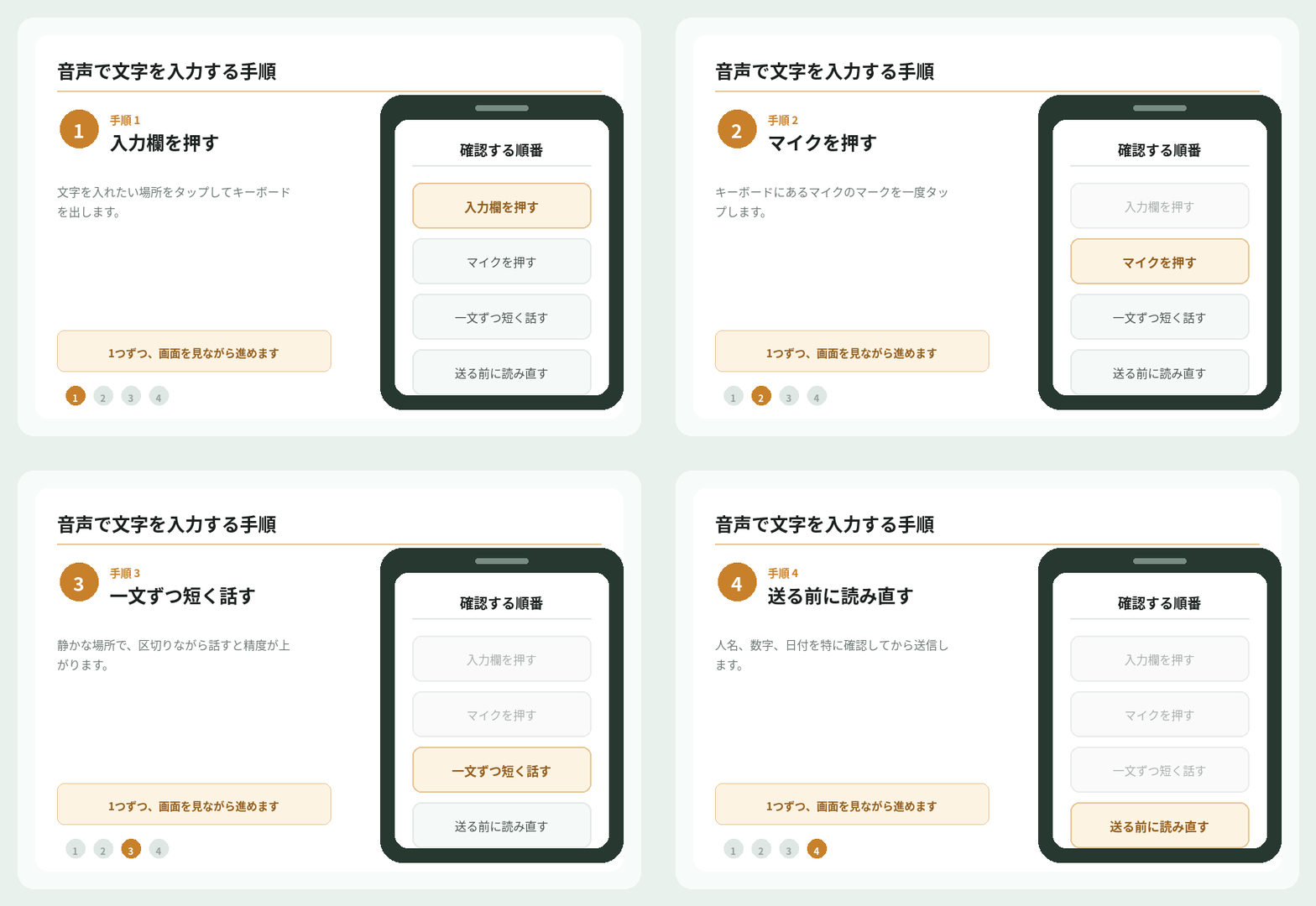
図で確認する順番
声で入力したい場面を決める
- 入力欄を押す:文字を入れたい場所をタップしてキーボードを出します。
- マイクを押す:キーボードにあるマイクのマークを一度タップします。
- 話して見直す:短く話し、文字を確認してから送信します。
マイクをオンにして短い文で試す
- ① 文字入力欄をタップする:メッセージやメモの入力欄を押し、キーボードを表示します。送信ボタンにはまだ触れません。
- ② キーボードのマイクを押す:iPhoneはキーボード右下付近、AndroidのGboardは右上付近にマイクがあります。見つからない時は音声入力の設定を確認します。
- ③ 一文ずつゆっくり話す:静かな場所で、口元から20〜30cmほど離して話します。「こんにちは 明日 10時に 行きます」のように区切ると認識されやすくなります。
- ④ 表示された文字を読み直す:人名、地名、電話番号、日付を特に確認します。間違いは文字をタップして直し、最後に送信します。
‹ キーボード
音声入力
音声入力を有効にする オン
音声入力言語 日本語
自動句読点 オン
※私が確認した設定画面のイメージです(実際の画面と多少異なる場合があります)
| 確認すること | iPhone | Android |
|---|---|---|
| 音声入力をオン | 設定→一般→キーボード→音声入力 | 設定→システム→キーボード→Gboard→音声入力 |
| マイクの権限 | 設定→プライバシーとセキュリティ→マイク | 設定→アプリ→対象アプリ→権限→マイク |
| 入力を終える | キーボードのマイクをもう一度押す | マイクボタンをもう一度押す |
個人情報は人の多い場所で話さないでください
住所、口座番号、暗証番号、認証コードなどは音声入力せず、周囲に聞かれない方法で入力します。声で入力する場合は、人の多い場所を避け、表示された文章を目で読み直してから送信してください。
音声入力できない時の確認先
- 携帯ショップ(docomo・au・SoftBank・楽天モバイルなど):設定画面が見つからない時は、来店予約をして店頭で一緒に確認してもらえます。
- Appleサポート・各メーカーの修理窓口:設定を確認しても声がまったく認識されない場合は、マイク自体の不具合の可能性があります。
- 自治体のスマホ教室:市区町村や地域包括支援センターが、高齢者向けの操作講習を開いていることがあります。