暗証番号やパターンを忘れた時は、思いつく数字を何度も入力しません。待ち時間が長くなったり、設定によってはデータが消えたりするため、まず端末の持ち主とアカウントを確認します。
見やすさの確認順
①文字サイズ・表示を調整 → ②明るさと拡大を確認 → ③実際の操作で読みやすさを確かめる
①文字サイズ・表示を調整 → ②明るさと拡大を確認 → ③実際の操作で読みやすさを確かめる
図で確認する順番
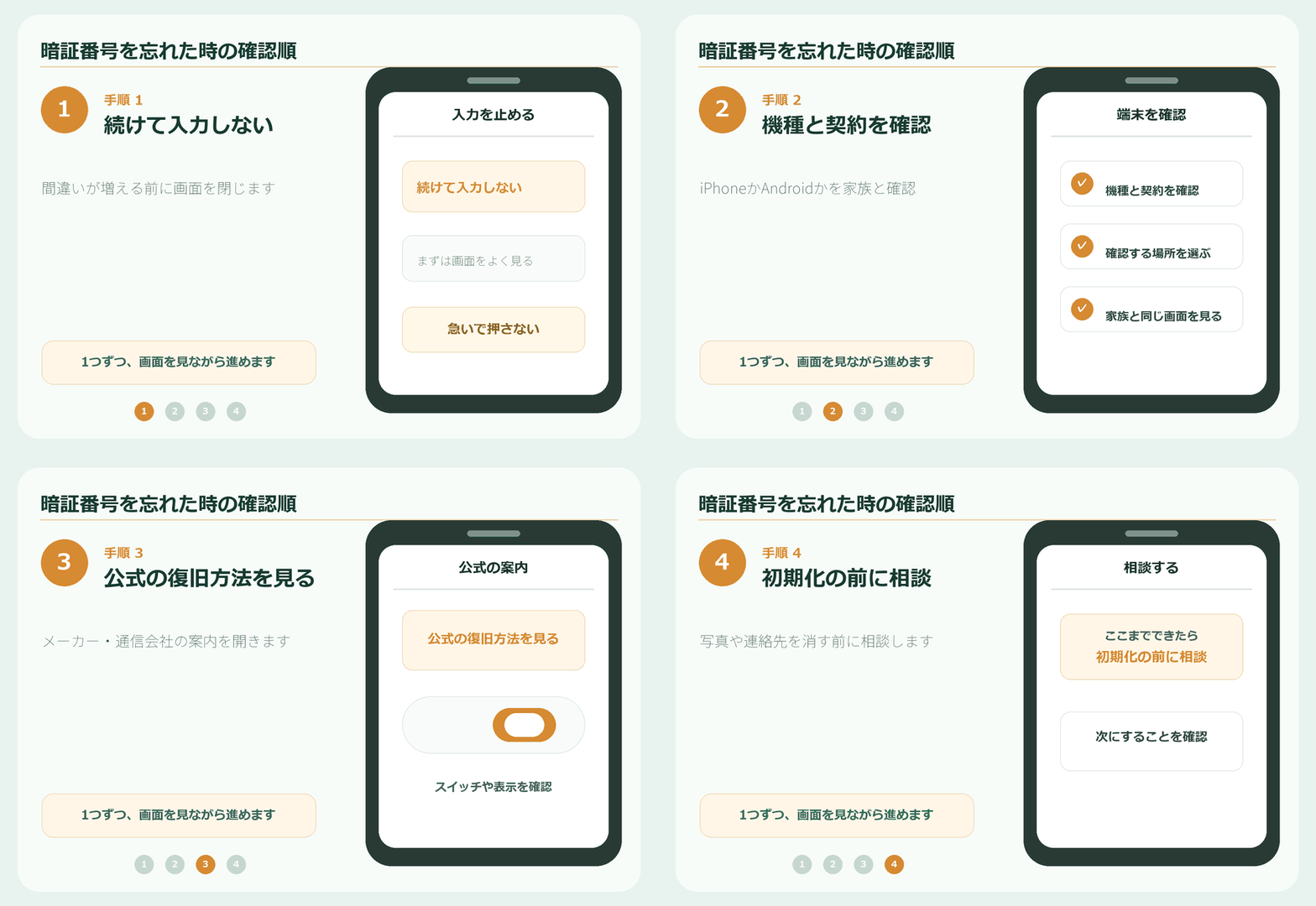
入力を続ける前に確認すること
1
入力を止める
思いつきで何度も試さず、画面の待ち時間を確認します。
2
持ち主を確認
本人のApple AccountまたはGoogleアカウントを確認します。
3
公式手順へ
バックアップを確認してからメーカーの復旧手順を使います。
画面ロックを解除できない時の順番
1
画面の表示をそのまま読む
「○分後にやり直してください」「使用できません」などの文言と残り時間を紙に控えます。緊急通報以外は操作を増やしません。
2
端末の持ち主とアカウントを確認する
購入時に使ったメールアドレス、電話番号、Apple AccountまたはGoogleアカウントを本人と確認します。
3
別の端末でバックアップを確認する
写真、連絡先、LINEなどがiCloudやGoogleに残っているか、家族のパソコンや別端末から確認します。
4
公式の復旧手順を使う
ロックを外せない場合、初期化が必要になることがあります。データが消える前提を理解し、メーカーまたは購入店へ相談します。
ロック画面と警告表示の見方
iPhoneの画面例
‹ 戻るiPhoneは使用できません
セキュリティロックアウト
○分後にやり直してください待つ
緊急緊急通報のみ
パスコードをお忘れですか?表示時のみ
表示される選択肢はiOSの版と設定で異なります。
残り時間がある時は、時間が過ぎるまで追加入力しません。
Androidの画面例
← 戻るロック画面
パターン/PIN
試行回数が多すぎます待つ
緊急通報利用可
別の方法を試す表示時のみ
機種や管理設定によって復旧方法が異なります。
画面の案内にない裏技や非公式ソフトは使いません。
※ 画面は案内用の見本です。実際の表示名や位置は、機種、OSの版、通信会社によって変わります。同じ言葉を探してください。
端末別の公式復旧方法
| 確認すること | iPhone | Android |
|---|---|---|
| アカウントを確認 | Apple Accountのメールアドレス・電話番号 | Googleアカウントのメールアドレス・電話番号 |
| バックアップ | iCloud写真、iCloudバックアップ | Googleフォト、Google Oneバックアップ |
| 公式相談 | Appleサポート/購入店 | 端末メーカー/通信会社/購入店 |
非公式の解除ソフトを使わないでください画面ロックを回避すると案内するソフトや店には、端末情報や支払いを渡さず、メーカーの公式窓口を使います。