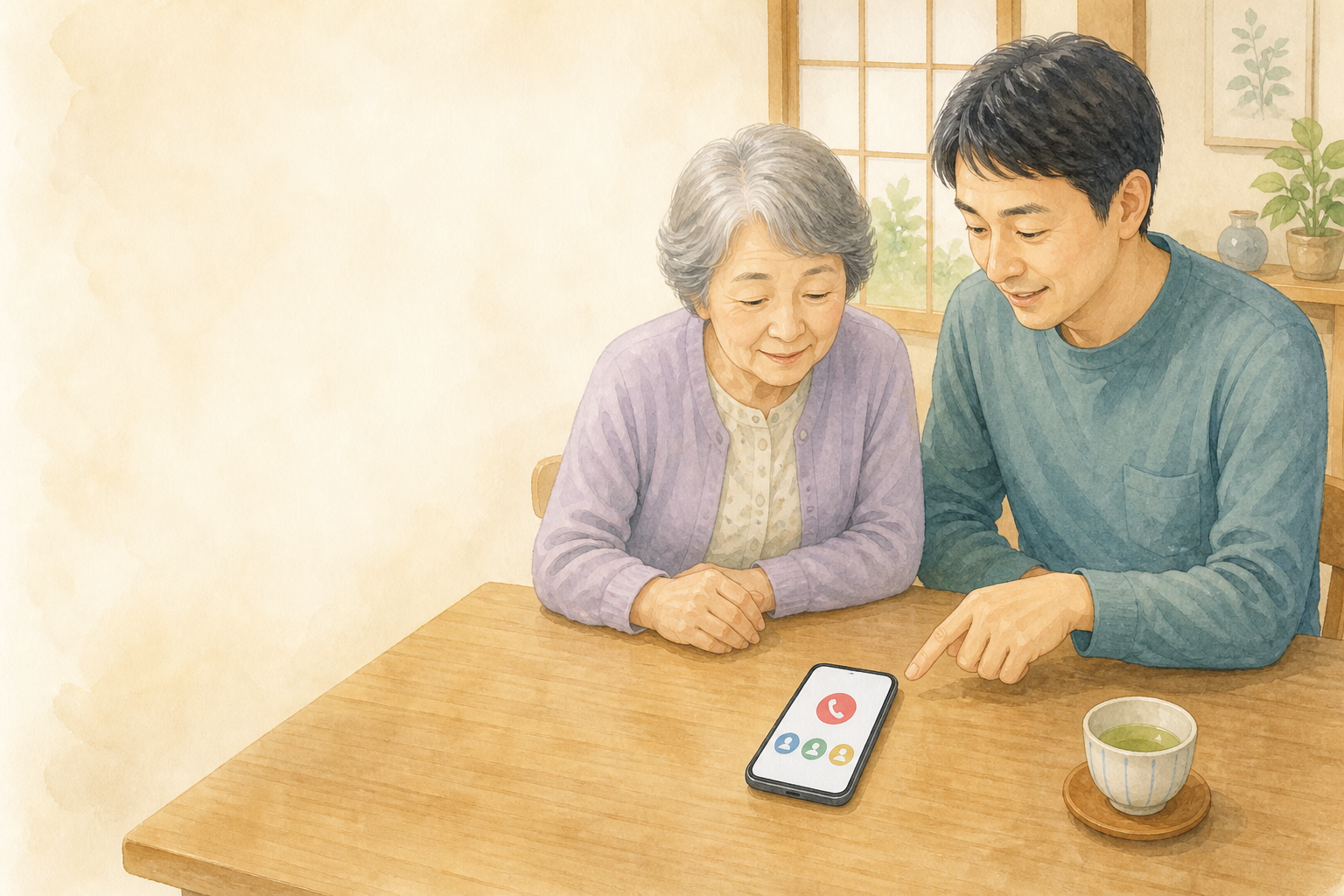
転倒や急な体調不良の時、電話アプリを探して番号を入力するのは簡単ではありません。スマホの「緊急SOS」を準備しておくと、決められたボタン操作で緊急通報を始められます。機種によっては、登録した家族へ現在地を知らせることもできます。実際の緊急時に初めて使うのではなく、元気な時に家族と設定場所だけ確認しておきましょう。
最初に家族で決める3つのこと
- 緊急連絡先にする人:すぐ電話に出られる家族を1〜2人選びます。
- 登録する情報:氏名、生年月日、持病、薬、アレルギーなど、救助する人に伝えたい範囲を決めます。
- 誤操作した時の対応:誤って発信した場合は、無言で切らず、間違いだと伝えます。
緊急連絡先には、登録する前に本人から一言伝えておくと安心です。古い電話番号が残っていないかも確認してください。
iPhoneで準備する順番
- 「設定」を開き、「緊急SOS」をタップします。
- 「長押ししてから放して通報」または「ボタンを5回押して通報」の説明を読み、使いやすい方法を選びます。
- 「ヘルスケア」アプリを開き、右上のプロフィール画像から「メディカルID」を開きます。
- 「編集」を押し、必要な医療情報と緊急連絡先を登録します。
- 救助する人がロック画面から確認できるようにする場合は、「ロック中に表示」をオンにします。
サイドボタンと音量ボタンを長押しする方法は、普段の電源操作と似ています。親御さんには「音が鳴ってカウントダウンが始まったら、画面をよく見る」と伝えてください。
Androidで準備する順番
機種により名前が少し異なります。「設定」の検索欄に「緊急」「SOS」と入力すると見つけやすくなります。
- 「設定」から「緊急情報と緊急通報」または「緊急情報サービス」を開きます。
- 緊急連絡先と、表示したい医療情報を登録します。
- 「緊急SOS」を開き、電源ボタンを複数回押した時の動きを確認します。
- 位置情報の共有や動画記録を使う場合は、表示される説明を家族と読んでからオンにします。
- ロック画面の「緊急通報」から、登録情報が見えるか確認します。
Androidでは電源ボタンを5回以上押して緊急SOSを始める機種があります。ただし、メーカーやOSの版によって動作が違います。画面に「デモ」や「試す」がある場合だけ練習し、本番の緊急通報は試しに発信しないでください。
設定後に確認すること
- 家族の電話番号が現在使われている番号になっている
- ロック画面から見える情報に、公開したくない内容が含まれていない
- スマホケースを付けた状態でもボタンを押せる
- 電源を切る操作と緊急SOSの操作の違いを本人が説明できる
連絡先や薬が変わった時は内容も直します。半年に一度、家族が集まった時に確認すると忘れにくくなります。
相談先と公式案内
設定名が見つからない場合は、携帯ショップや端末メーカーの相談窓口で「緊急SOSと緊急連絡先を設定したい」と伝えてください。今まさに危険がある場合は設定を続けず、周囲の人に助けを求め、警察110・消防救急119へ連絡します。
よくあるつまずき
緊急連絡先へ通知されない:電話番号の入力間違い、SMSが使えない契約、通信圏外などが考えられます。家族の通常の電話とSMSが届くかを先に確認します。
ロック画面で情報が見えない:「ロック中に表示」がオフになっていないか確認します。プライバシーとのバランスがあるため、住所や細かな病歴まで必ず載せる必要はありません。
親御さんが操作を覚えられない:機種名と押すボタンを大きな字で1枚の紙に書き、スマホの近くに置きます。何度も発信練習するのではなく、設定画面を一緒に開くところまでにします。