QRコードは、読み取っただけで安全とは判断できません。誰が掲示したものか、読み取り後に表示されたURLが公式サイトかを確認し、ログインや支払いを急がせる画面では入力を止めます。
カメラを向ける前の4点チェック
- ① 提供元
店舗、自治体、通信会社など、掲示した相手が分かるか。 - ② 貼り替え
元の印刷物の上に別のシールが重なっていないか。 - ③ 目的
メニュー表示、申込受付、支払いなど、読み取る理由が説明されているか。 - ④ 急がせる表現
「今すぐ」「停止される」「当選した」など、不安や期待をあおっていないか。
読み取った後はURLで止まる
iPhoneはカメラをQRコードへ向けると画面上部付近、AndroidはカメラやGoogleレンズで読み取ると画面下部付近にリンクが表示されます。リンクを押す前に、次の3点を見ます。
名前が正しい
会社名に似せた綴り、余分な記号、見慣れない末尾がないか確認します。
公式入口と一致する
検索結果の広告ではなく、公式アプリや自分で開いた公式サイトにも同じ案内があるか見ます。
入力を急がせない
暗証番号、認証コード、カード情報を突然求めるページは閉じます。
親御さんと安全に試す順番
- カメラを開き、QRコードへ向けます。
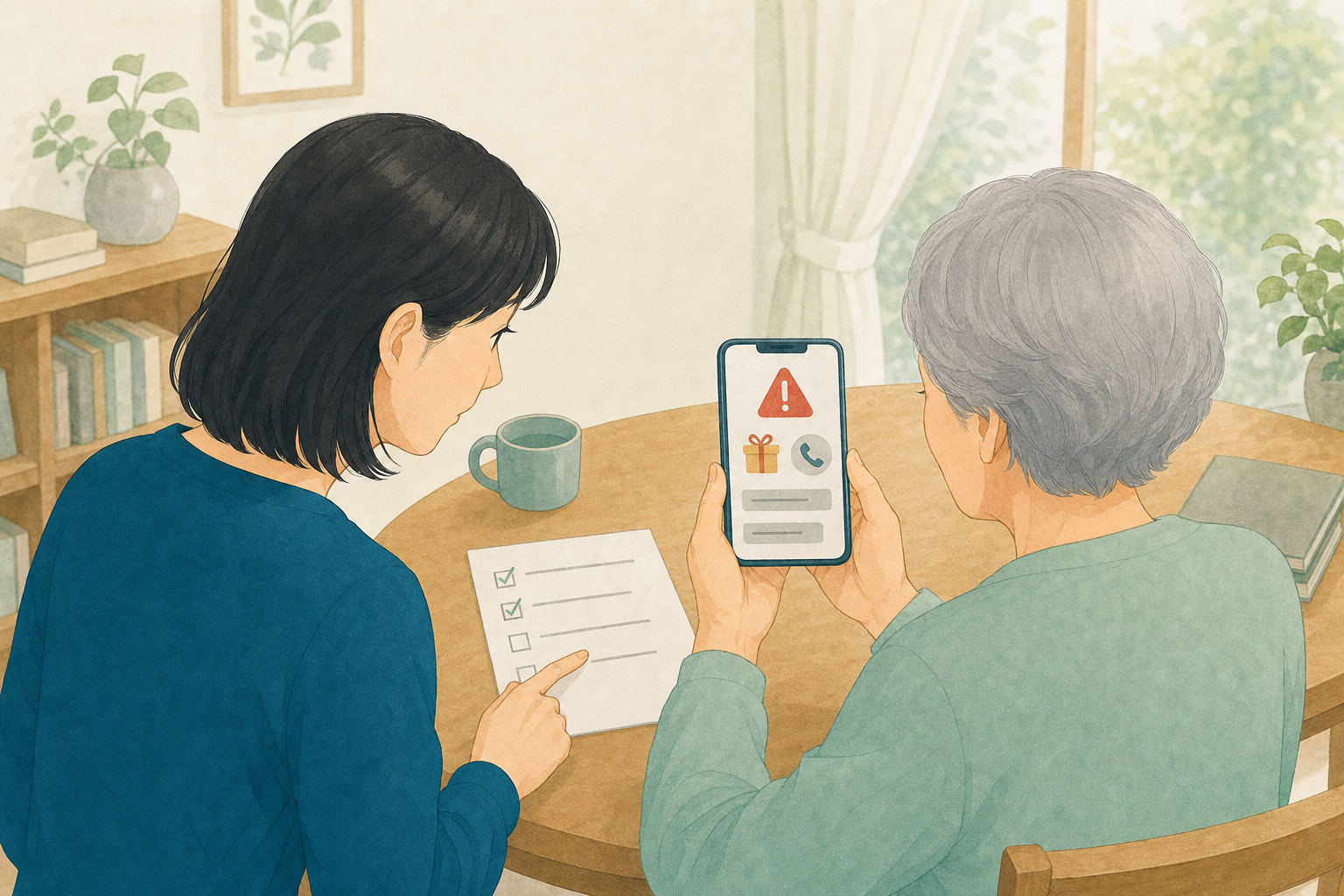
- 表示されたリンクはまだ押さず、家族に画面を見せます。
- 提供元の公式アプリまたは公式サイトを別に開きます。
- 同じ案内が確認できた場合だけ、必要なページへ進みます。
紙の案内が本物でも、古いQRコードが期限切れになっている場合があります。読み取り後に別会社の名前や関係のない内容が出た時は、掲示した店舗や窓口へ確認してください。
怪しいページを開いた時の対応
開いただけで入力していない
ブラウザーのタブを閉じます。警告音や「ウイルス感染」と表示されても、画面内の電話番号へ連絡しません。
IDやパスワードを入力した
公式アプリまたは自分で開いた公式サイトからパスワードを変更し、同じパスワードを使うサービスも確認します。
カード情報や認証コードを入力した
カード会社、金融機関、通信会社の公式窓口へすぐ連絡します。検索広告に表示された番号は使いません。
アプリのインストールを求められたら中止
読み取り後に「安全確認」「遠隔サポート」などのアプリを入れるよう求められても、その場では入れません。家族または公式窓口へ確認します。