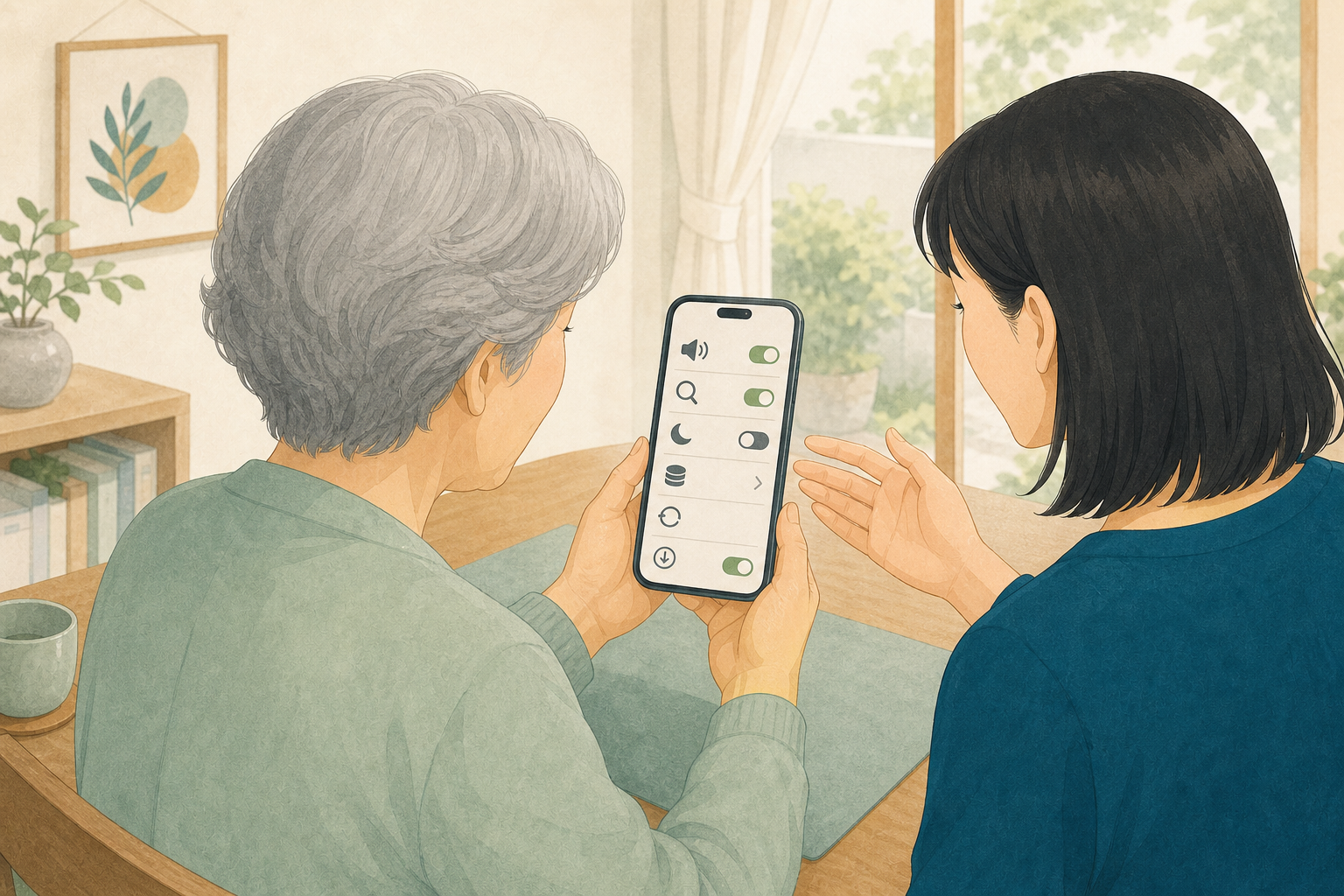
上のボタンに指が届かない時は、iPhoneの簡易アクセスやAndroidの片手モードを使えます。文字入力だけなら、キーボードを左右へ寄せる方法もあります。
見やすさの確認順
①文字サイズ・表示を調整 → ②明るさと拡大を確認 → ③実際の操作で読みやすさを確かめる
①文字サイズ・表示を調整 → ②明るさと拡大を確認 → ③実際の操作で読みやすさを確かめる
図で確認する順番
普段押しにくい場所を確かめる
1
困る場面を決める
上のボタンか、キーボードかを確認します。
2
片手モードをオン
設定で画面を下げる機能を有効にします。
3
左右を選ぶ
利き手に合わせてキーボード位置を決めます。
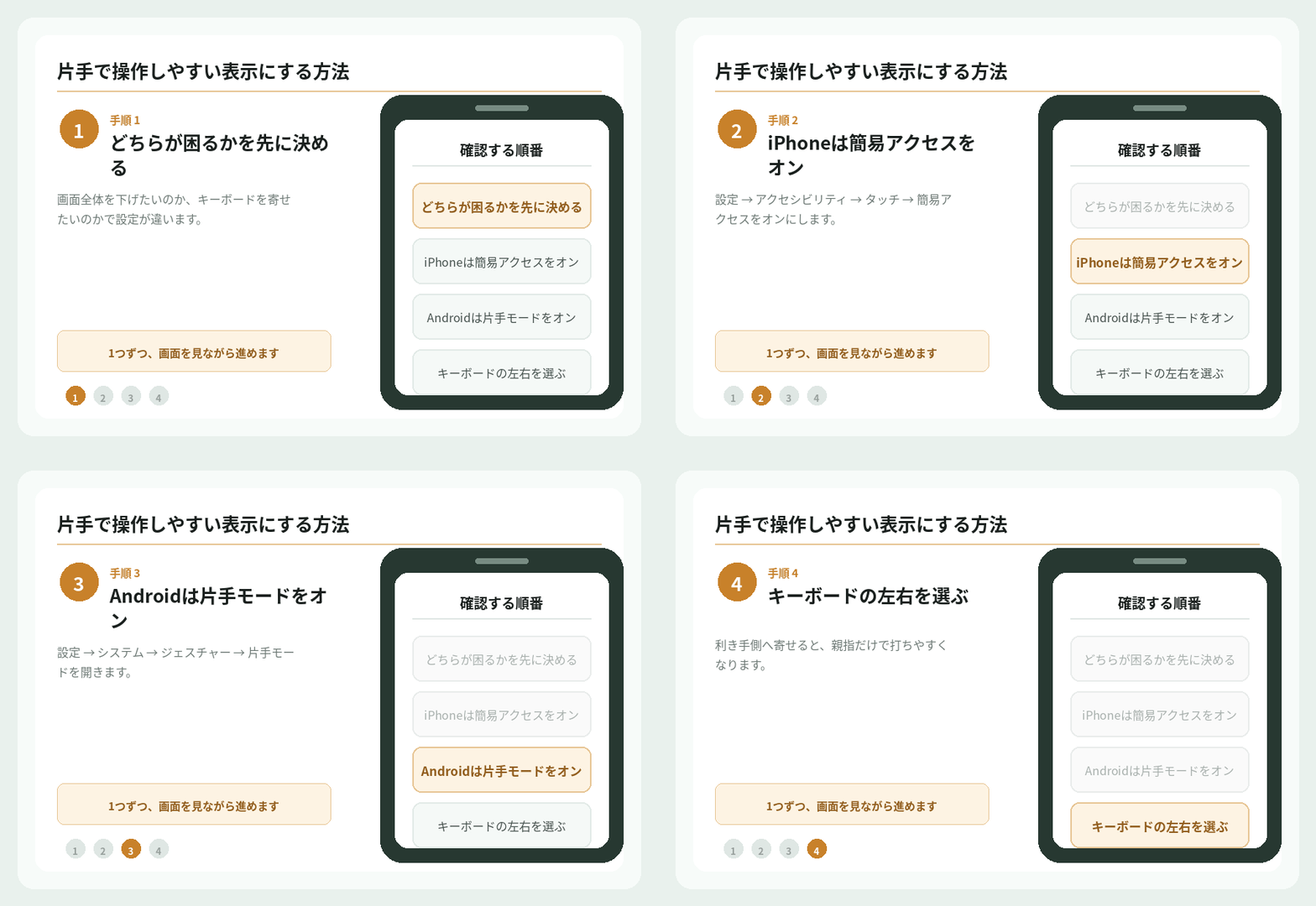
片手操作へ切り替えて試す
1
上のボタンと文字入力のどちらが困るか確認する
画面全体を下げたい場合と、キーボードだけを寄せたい場合では設定が違います。
2
iPhoneは簡易アクセスをオンにする
設定 → アクセシビリティ → タッチ → 簡易アクセスをオンにします。画面下端を下へスワイプすると上部が下がります。
3
Androidは片手モードをオンにする
設定 → システム → ジェスチャー → 片手モードなどを開きます。機種によって位置や名称が異なります。
4
キーボードの左右を選ぶ
iPhoneは地球儀を長押し、Gboardはツールバーの片手モードから、利き手側へ寄せます。
片手用表示の画面例
iPhoneの画面例
‹ 戻るタッチ
アクセシビリティ
簡易アクセス上部を下げる
触覚タッチデフォルト
タップしてスリープ解除オン
画面下端を下へスワイプして試します。
設定 → アクセシビリティ → タッチにあります。
Androidの画面例
← 戻る片手モード
ジェスチャー
片手モードを使用
下へスワイプした時画面を引き下げる
タイムアウトなし
Galaxyなどは「便利な機能」にある場合があります。
設定内の検索で「片手」と入力すると探しやすいです。
※ 画面は案内用の見本です。実際の表示名や位置は、機種、OSの版、通信会社によって変わります。同じ言葉を探してください。
端末別に片手操作を開く
| 確認すること | iPhone | Android |
|---|---|---|
| 画面全体を下げる | 設定 → アクセシビリティ → タッチ → 簡易アクセス | 設定 → システム/便利な機能 → 片手モード |
| キーボードを寄せる | 地球儀を長押し → 左/右キーボード | Gboardツールバー → 片手モード |
| 通常へ戻す | 上部の空白をタップ | 空白部分をタップ/片手モードをオフ |
誤操作が増えるなら元に戻します画面が突然小さくなって戸惑う場合は、片手モードをオフにし、よく使うアプリをホーム画面の下側へ移す方法もあります。
操作範囲を決める前の注意
1
操作方法は機種で少し違います
Face IDのiPhoneは画面の下端を下へスワイプします。ホームボタンのあるiPhoneは、ボタンを押し込まずに軽く2回触れます。Androidは画面下端を下へスワイプする機種が中心です。
2
通常の画面へ戻す
iPhoneは画面上部の空白をタップします。Androidは小さくなった画面の外側をタップします。意図せず何度も小さくなる場合は、同じ設定画面で片手モードをオフにしてください。