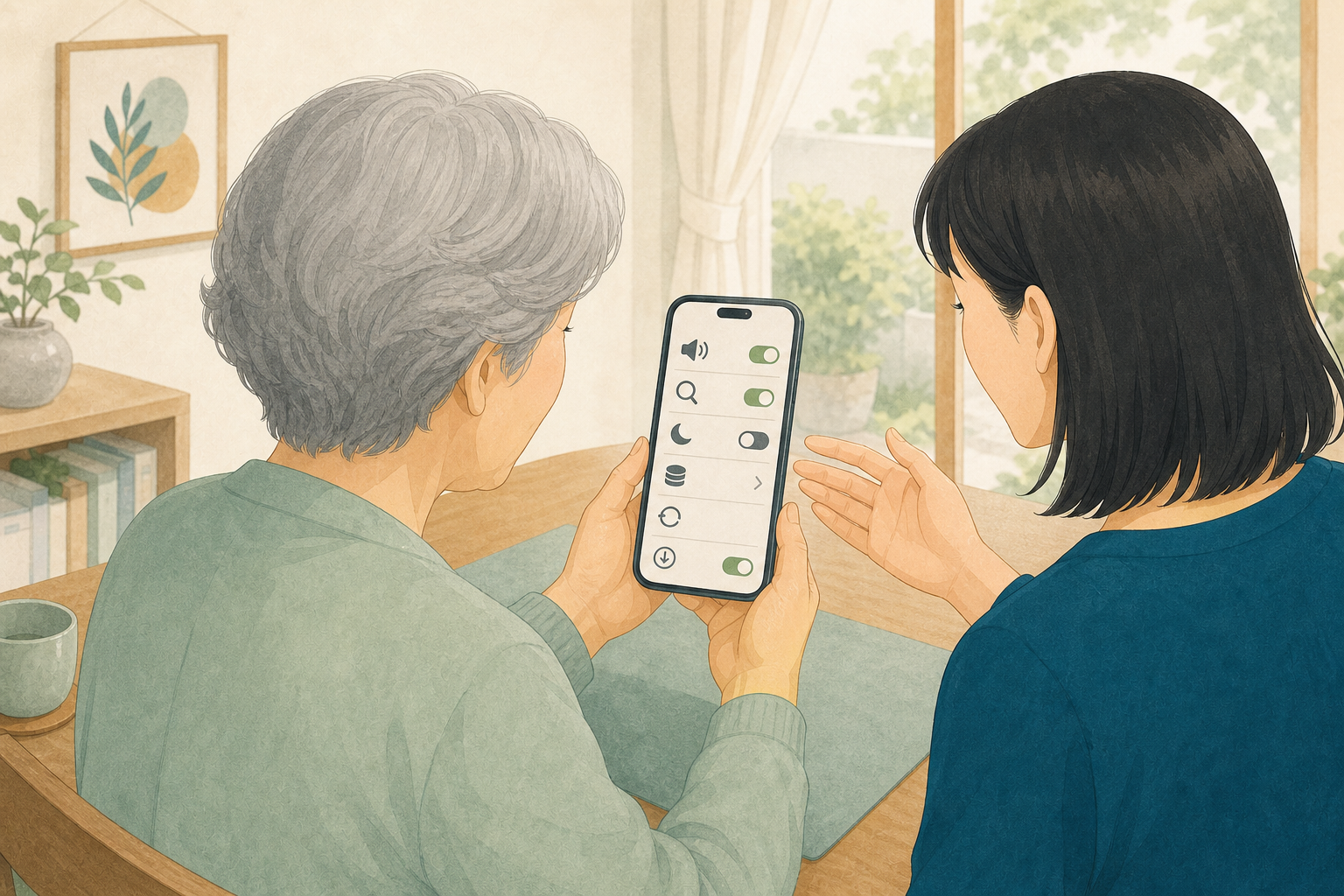
動画や写真を横向きで見たいのに回らない時、または勝手に回って困る時は、自動回転の状態を確認します。端末を急に振らず、対応する画面で試します。
見やすさの確認順
①文字サイズ・表示を調整 → ②明るさと拡大を確認 → ③実際の操作で読みやすさを確かめる
①文字サイズ・表示を調整 → ②明るさと拡大を確認 → ③実際の操作で読みやすさを確かめる
図で確認する順番
回転しない場面を切り分ける
1
ロックを見る
コントロールセンターやクイック設定の回転ボタンを確認します。
2
状態を切り替える
固定したいか自動で回したいかに合わせます。
3
対応画面で試す
写真や動画を開き、ゆっくり横向きにします。
自動回転をオン・オフして試す
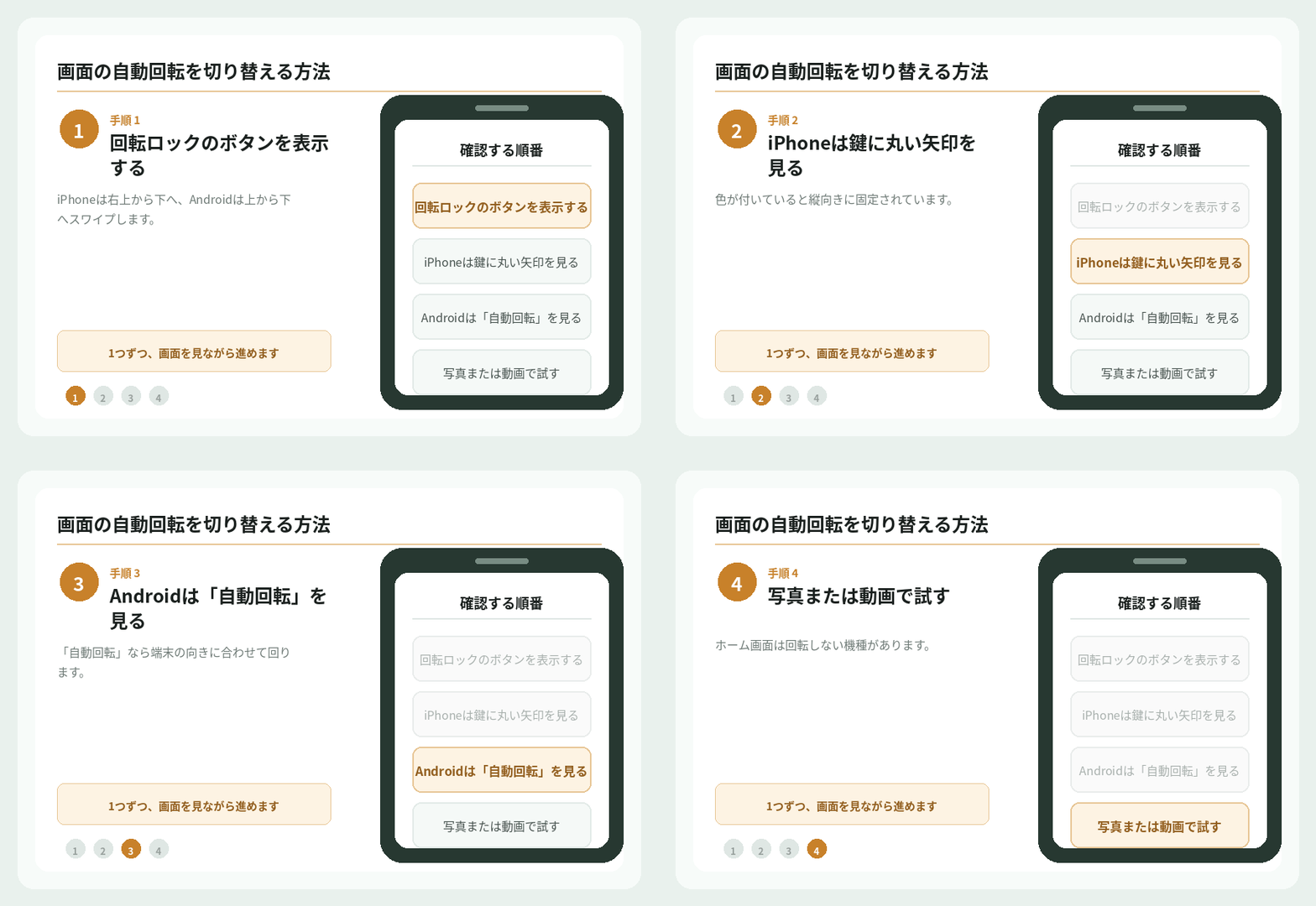
1
回転ロックのボタンを表示する
iPhoneは右上から下へ、Androidは上から下へスワイプして、簡易設定を開きます。
2
iPhoneは鍵に丸い矢印のボタンを見る
色が付いていると縦向きに固定されています。横向きにしたい時はタップして解除します。
3
Androidは「自動回転」「縦向き」を見る
「自動回転」なら端末の向きに合わせます。「縦向き」なら縦に固定されています。
4
写真または動画で試す
ホーム画面は回転しない機種があります。写真や動画アプリを開き、机と平行にせず、立てたままゆっくり横へ向けます。
回転ロック表示の見方
iPhoneの画面例
‹ 戻るコントロールセンター
画面の向き
画面縦向きのロックオフで回転
明るさ━━●━━
音量━━●━━
鍵の周りに丸い矢印があるボタンを見ます。
Face ID機種は右上から下へスワイプします。
Androidの画面例
← 戻るクイック設定
画面の向き
自動回転オン
明るさ━━●━━
インターネット接続中
「縦向き」と表示される時は固定中です。
画面上端から下へ2回スワイプしてボタンを探します。
※ 画面は案内用の見本です。実際の表示名や位置は、機種、OSの版、通信会社によって変わります。同じ言葉を探してください。
端末別に回転設定を開く
| 確認すること | iPhone | Android |
|---|---|---|
| 簡易設定を開く | 右上から下へ/下から上へ(旧機種) | 画面上端から下へ2回 |
| 回転を許可 | 縦向きロックをオフ | 自動回転をオン |
| 固定する | 縦向きロックをオン | 自動回転をタップして縦向きに |
すべての画面が回るわけではありませんホーム画面や一部アプリは自動回転に対応していません。写真、動画、ブラウザで確認します。
回転しない時の確認
1
端末を立てたまま向きを変える
机の上に平らに置くと向きを判断しにくいため、手に持って縦から横へゆっくり動かします。動画の全画面表示や写真アプリなど、回転に対応した画面で試してください。
2
アプリを一度閉じて開き直す
回転ボタンが正しくても変わらない時は、見ているアプリだけを閉じて開き直します。ホーム画面や一部のアプリは横向きに対応していないため、故障とは限りません。
3
元に戻す
勝手に回って読みにくい時は、同じボタンをもう一度押します。iPhoneは「画面縦向きのロック」をオン、Androidは「自動回転」をオフにすると縦向きで固定できます。
公式の案内も確認できますAppleの画面回転ガイド、GoogleのAndroid操作ガイドでは、機種ごとの基本手順を確認できます。