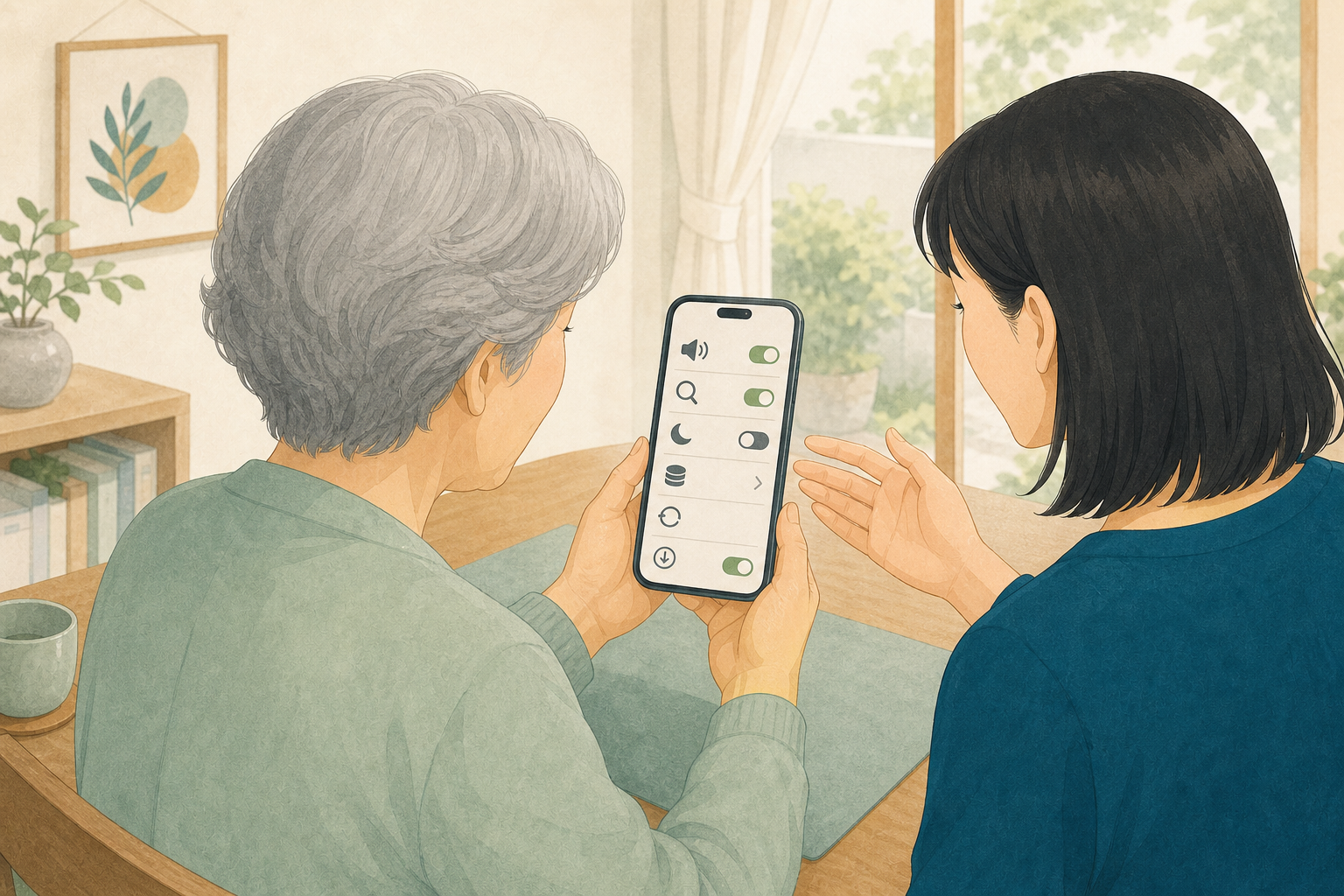
容量を減らす時は、大切な写真を一気に消しません。まず長い動画や重複写真を見つけ、バックアップ済みかを確認してから整理します。
通信・充電の確認順
①電源・ケーブルを確認 → ②Wi-Fiとアプリを確認 → ③再起動や契約内容を確認
①電源・ケーブルを確認 → ②Wi-Fiとアプリを確認 → ③再起動や契約内容を確認
図で確認する順番
残す写真と送り先を決める
1
大きい物を探す
長い動画や連写を先に確認します。
2
保存先を確認
iCloud写真やGoogleフォトのバックアップ状態を見ます。
3
少しずつ整理
不要な物だけ削除し、最近削除した項目も確認します。
画質を落としすぎない減らし方
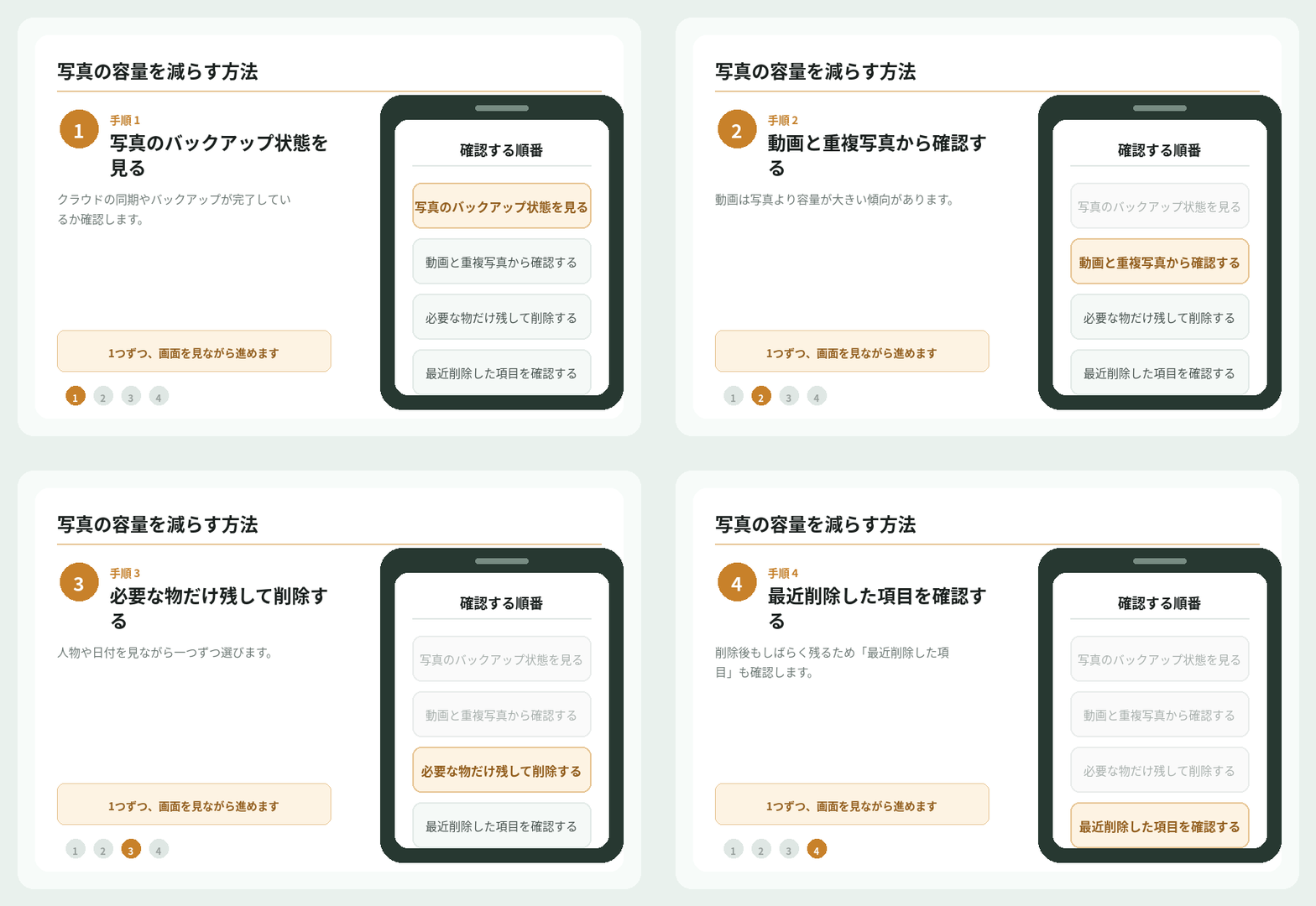
1
写真のバックアップ状態を見る
クラウドの同期やバックアップが完了しているか確認します。Wi‑Fi接続中に待つ必要がある場合があります。
2
動画と重複写真から確認する
動画は写真より容量が大きい傾向があります。iPhoneは「重複項目」、Googleフォトは管理機能を使います。
3
必要な物だけ残して削除する
人物や日付を見ながら一つずつ選びます。思い出の写真はアルバムにまとめてから整理すると安全です。
4
最近削除した項目を確認する
削除後もしばらく残るため、容量をすぐ増やす時は「最近削除した項目」「ゴミ箱」を確認します。
画像サイズを比べる画面
iPhoneの画面例
‹ 戻る写真
ユーティリティ
重複項目12組
最近削除した項目28項目
ビデオ143本
削除前にiCloud写真の同期状態を確認します。
写真 → アルバム → ユーティリティ付近にあります。
Androidの画面例
← 戻るGoogle フォト
空き容量を増やす
バックアップ済み確認
デバイスから削除慎重に
ゴミ箱›
「空き容量を増やす」は本体から削除します。
プロフィール写真 → 空き容量を増やすを開きます。
※ 画面は案内用の見本です。実際の表示名や位置は、機種、OSの版、通信会社によって変わります。同じ言葉を探してください。
端末別の圧縮・共有方法
| 確認すること | iPhone | Android |
|---|---|---|
| 重複を探す | 写真 → アルバム → 重複項目 | Googleフォト → コレクション/管理 |
| バックアップ | 設定 → 自分の名前 → iCloud → 写真 | Googleフォト → プロフィール → バックアップ |
| 削除済み | 写真 → 最近削除した項目 | Googleフォト → コレクション → ゴミ箱 |
クラウドと本体の削除は連動することがありますiCloud写真やGoogleフォトの同期中に削除すると、他の端末からも消える場合があります。残したい写真は別の場所にも保存します。