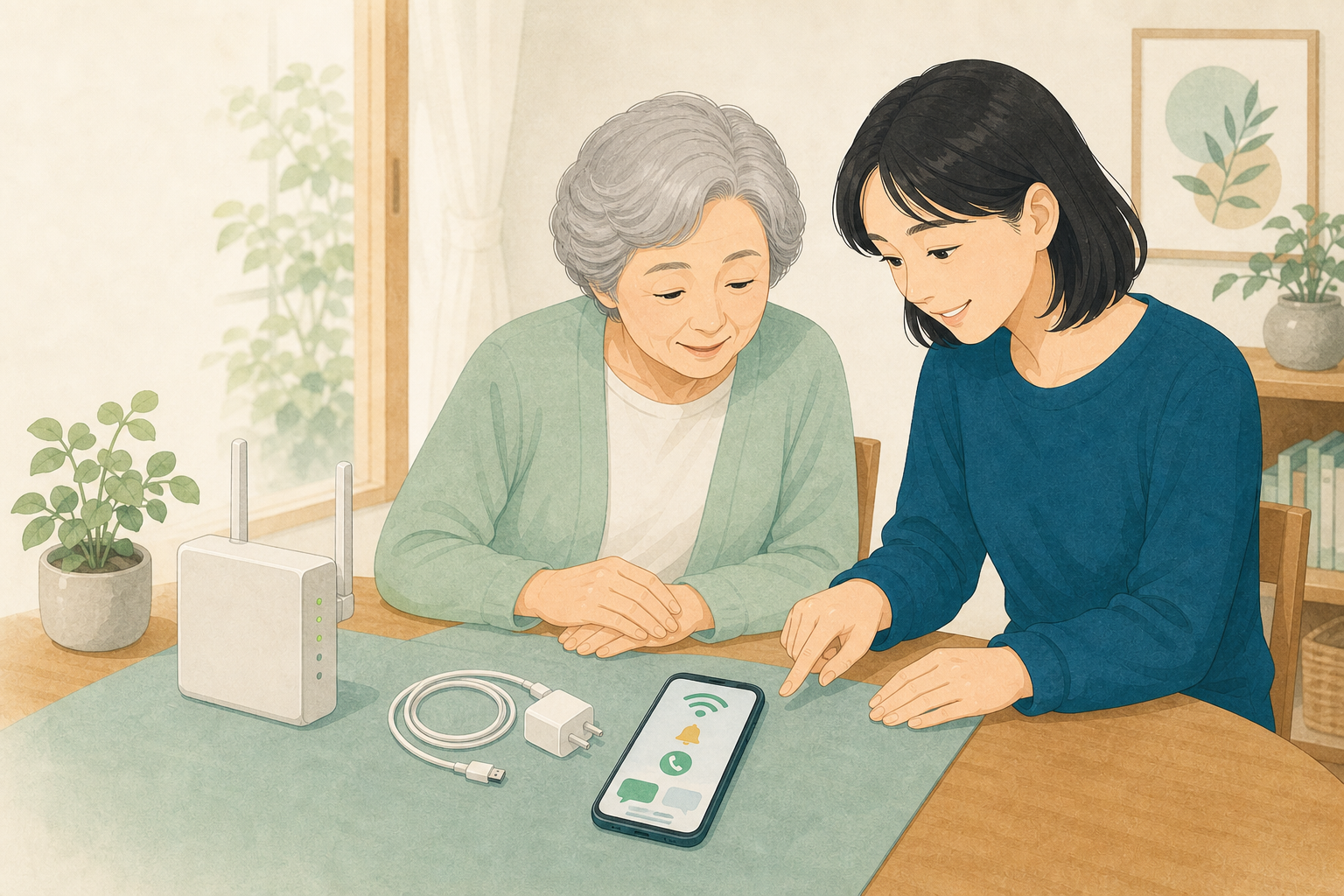
充電の表示が出ない時は、無理に差し込まず、差し込み口の向き・ケーブルの傷・コンセントを一つずつ確認します。端末が熱い、濡れている時は充電を止めてください。ここでは、iPhone(iPhone SE・13〜15シリーズなど、iOS 16以降)とAndroid(Galaxy・AQUOS sense・Xperia・Pixelなど、Android 13以降)で、2026年8月時点の画面に沿って確認する手順を説明します。
実家で「充電できない」と言われて確認しにいくと、差し込み口にほこりや糸くずが詰まっていて奥まで刺さっていなかった、というケースが最も多くあります。次に多いのが、長年使ったケーブルの根元が折れかけていて、角度によってしか通電しない状態です。どちらも本体の故障ではないことがほとんどです。
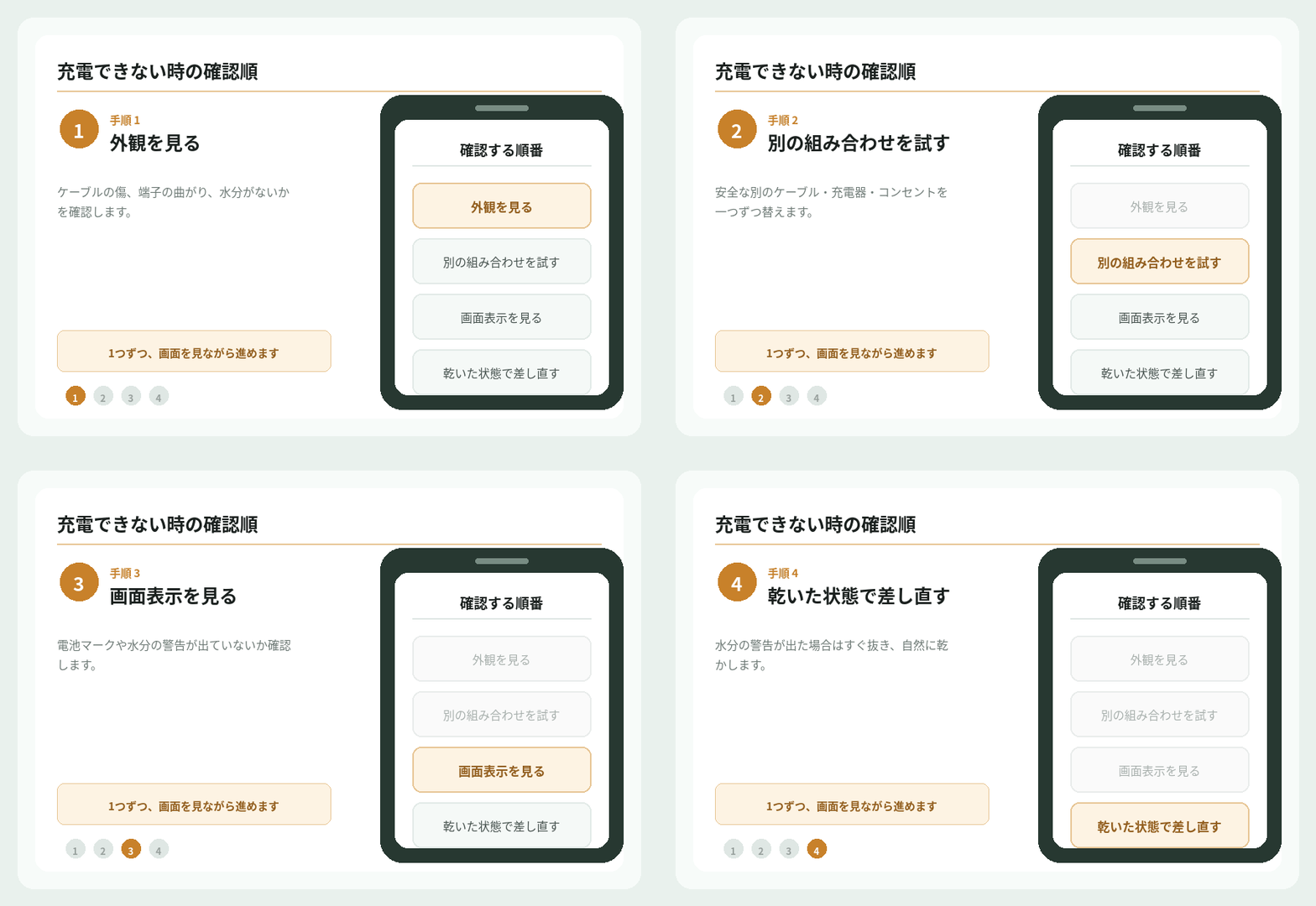
図で確認する順番
電源・ケーブル・差込口を分けて確認
- 外観を見る:ケーブルの傷、端子の曲がり、水分がないかを確認します。
- 別の組み合わせを試す:安全な別のケーブル・充電器・コンセントを一つずつ替えます。
- 画面表示を見る:電池マークや水分の警告が出ていないか確認します。
組み合わせを変えて充電を試す
- ① 差し込み口とケーブルを目で確認する:糸くず、曲がり、焦げ、被覆の破れがないか見ます。金属や針を差し込んで掃除しないでください。ほこりは、電源を切った上でエアダスターや乾いた綿棒で軽く取り除きます。
- ② 乾いた状態で差し直す:水分の警告が出た場合はすぐ抜き、風通しのよい場所で自然に乾かします。ドライヤーの熱風は使いません。完全に乾くまで数時間から丸一日かかることがあります。
- ③ 安全な別の組み合わせで試す:家にある認証済みの別のケーブル・充電器・コンセントを一つずつ替え、どれに原因があるかを切り分けます。
- ④ 30分待って電池表示を確認する:電池が完全に空になっている場合は、差してもすぐには起動しません。30分ほど充電し、電池マークが出るか確認します。
‹ 設定
バッテリー
状態 充電中
バッテリー残量 18%
液体を検出 (出たら外す)
※私が確認した設定画面のイメージです(実際の画面と多少異なる場合があります)
| 確認すること | iPhone | Android |
|---|---|---|
| 電池の状態 | 設定→バッテリー(共通) | |
| 水分の警告 | 画面の「液体を検出」表示 | 通知の「USBポートを確認」 |
| 充電器の目安 | Apple認証(MFi)の対応品 | USB規格・メーカー対応品 |
膨らみ・焦げ・異臭がある時は接続しないでください
本体の背面が浮いている、ケーブルの根元が焦げている、変なにおいがするといった場合は、発熱や発火の危険があります。電源を切り、可燃物から離した上で、購入店やメーカーに相談してください。
発熱や破損がある時の相談先
- 携帯ショップ(docomo・au・SoftBank・楽天モバイルなど):来店予約をすれば、差し込み口の状態を店頭で見てもらえます。加入している補償サービスが使えるかもあわせて確認できます。
- Appleサポート・各メーカーの修理窓口:端子の曲がりや電池の劣化は、正規の修理窓口での対応になります。
- 膨らみ・発熱・異臭がある場合:使用を中止し、購入店やメーカーに至急相談してください。自分で分解しないでください。