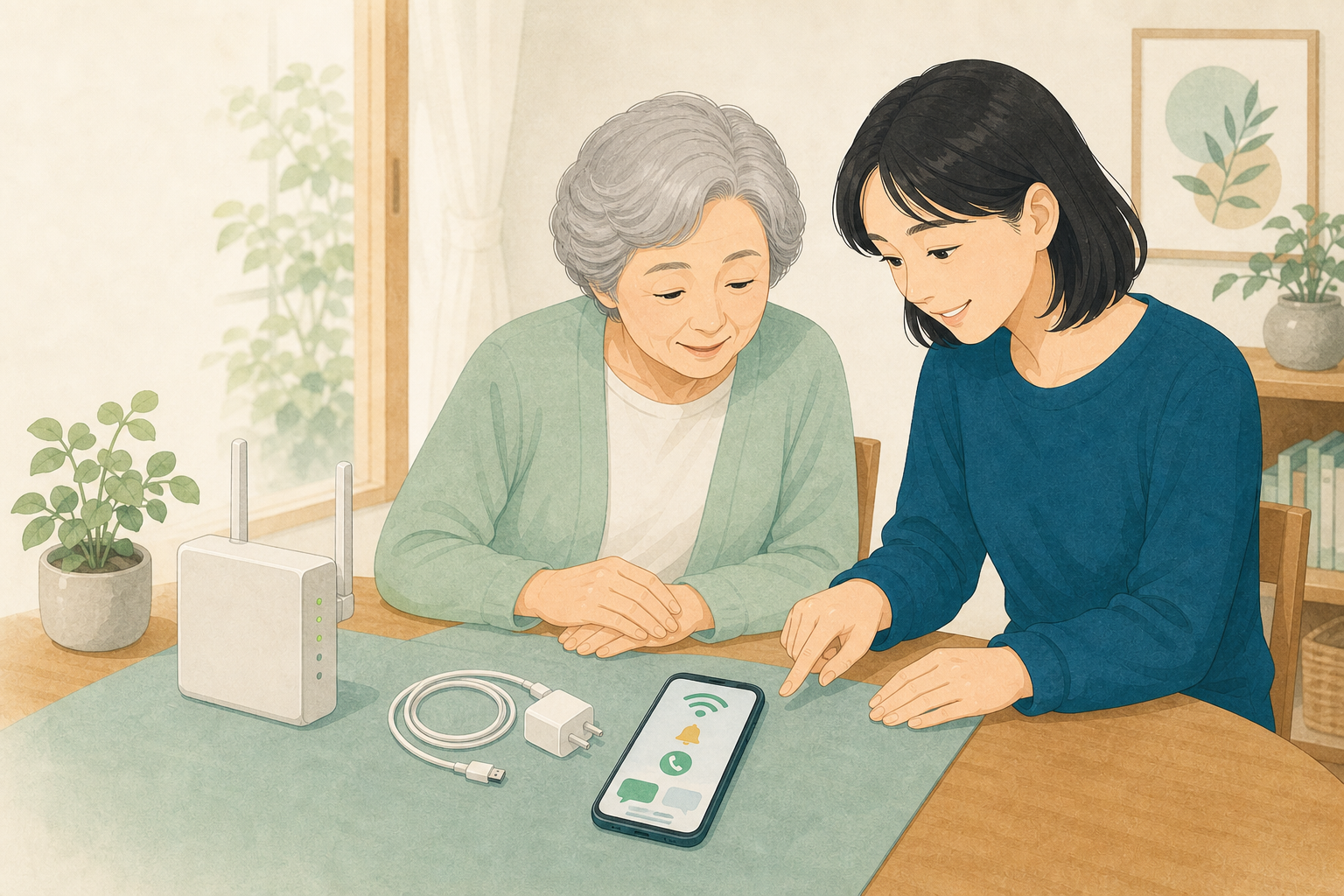
音が出ない時は、音量ボタンだけでなく、消音モードとBluetoothを見ます。短い動画や着信音で一つずつ試し、補聴器など大切な接続を勝手に解除しません。
通信・充電の確認順
①電源・ケーブルを確認 → ②Wi-Fiとアプリを確認 → ③再起動や契約内容を確認
①電源・ケーブルを確認 → ②Wi-Fiとアプリを確認 → ③再起動や契約内容を確認
図で確認する順番
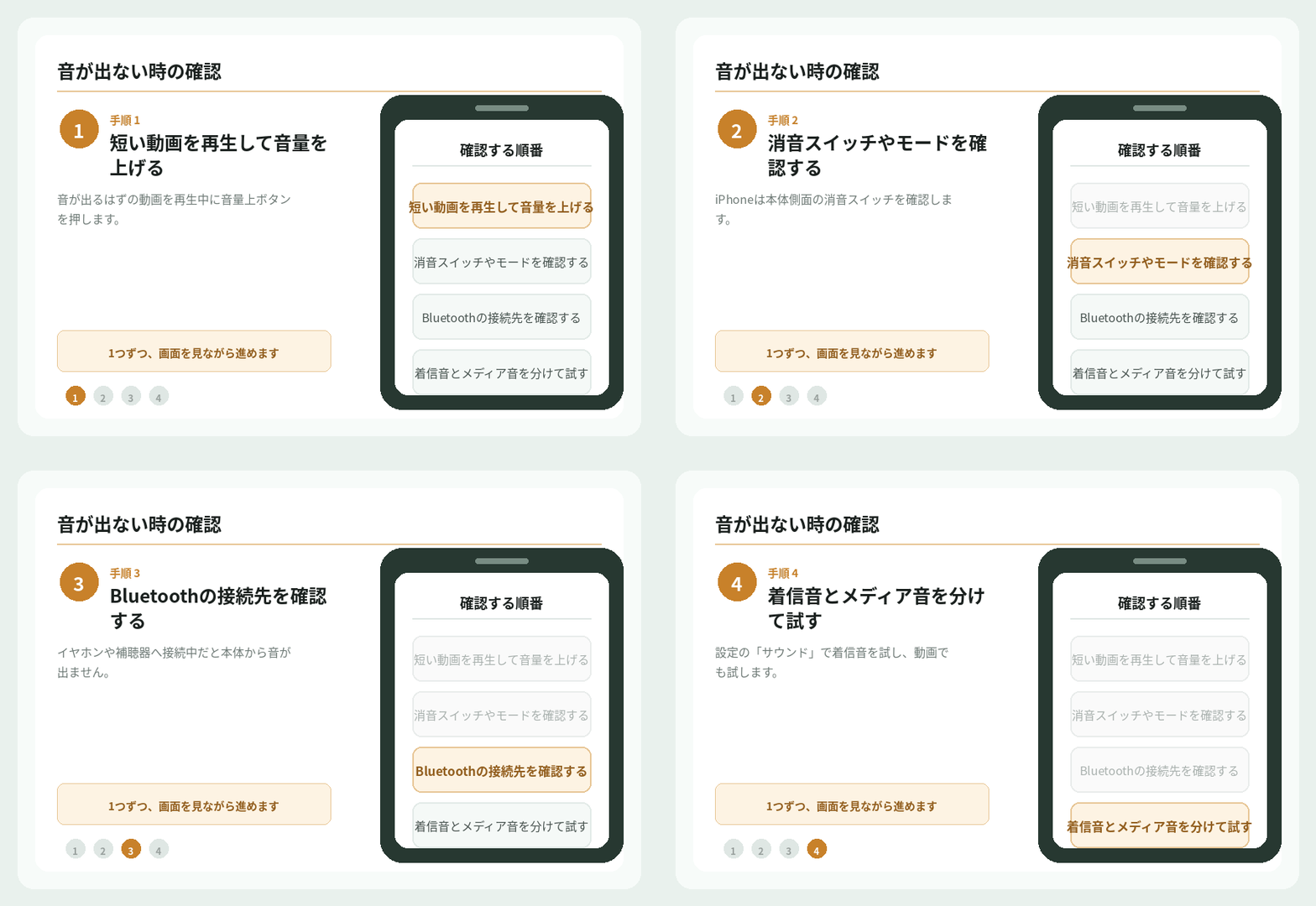
出ない音の種類を先に分ける
1
音量を上げる
再生中に音量上ボタンを数回押します。
2
消音を確認
マナーモードやおやすみモードを見ます。
3
出力先を見る
イヤホンや車へ音が送られていないか確認します。
音量・消音・接続を順に試す
1
短い動画を再生して音量を上げる
音が出るはずの動画を再生中に音量上ボタンを押します。画面に出る音量の種類がメディアか確認します。
2
消音スイッチやモードを確認する
iPhoneは本体側面の消音スイッチまたはアクションボタン、Androidは音量パネルのベル表示を確認します。
3
Bluetoothの接続先を確認する
イヤホン、補聴器、車、スピーカーへ接続中だと本体から音が出ません。名前を確認してから切り替えます。
4
着信音とメディア音を分けて試す
設定の「サウンド」で着信音を試し、動画でも試します。一方だけなら該当する音量設定を見直します。
音量画面と出力先の見方
iPhoneの画面例
‹ 戻るサウンドと触覚
着信音と通知音
音量━━●━━
ボタンで変更
着信音反射
コントロールセンターではメディア音量も確認します。
設定 → サウンドと触覚を開きます。
Androidの画面例
← 戻る音とバイブレーション
音量
メディア━━●━━
通話━━●━━
着信音と通知━━●━━
音量ボタン後の「…」で各音量を開ける機種もあります。
設定 → 音とバイブレーション → 音量を開きます。
※ 画面は案内用の見本です。実際の表示名や位置は、機種、OSの版、通信会社によって変わります。同じ言葉を探してください。
端末別に音の設定を開く
| 確認すること | iPhone | Android |
|---|---|---|
| 着信音量 | 設定 → サウンドと触覚 | 設定 → 音とバイブレーション → 音量 |
| 消音 | 側面スイッチ/アクションボタン、集中モード | 音量パネルのベル、サイレントモード |
| Bluetooth | 設定 → Bluetooth/コントロールセンター | 設定 → 接続済みのデバイス/Bluetooth |
補聴器の接続は家族と確認医療・補聴用のBluetooth機器を使っている場合、削除や登録解除をせず、接続先だけを確認します。
通話・動画・着信音を個別に試す
「音が出ない」と言われた時は、まずどの音かを切り分けます。実家で多いのは、着信音だけ鳴らない状態です。マナーモードや音量の下げすぎが原因のことがほとんどで、動画やLINEの音は普通に出ていることがよくあります。
- 着信音だけ出ない:iPhoneは本体左上のスイッチがオレンジ色になっていないか、Androidはクイック設定のマナーモードを確認します。
- 動画や音楽だけ出ない:再生中に音量ボタンを押します。通話中でない時のボタン操作はメディア音量に反映されます。
- どの音も出ない:Bluetoothイヤホンや補聴器につながったままになっていないかを確認します。音がそちらへ流れていることがよくあります。
- スピーカーのふさがり:本体下部の穴がケースやほこりでふさがっていないか見ます。
修理を考える目安
- 携帯ショップ(docomo・au・SoftBank・楽天モバイルなど):来店予約をすれば、設定画面を店頭で一緒に確認してもらえます。親御さん本人と一緒に行くと手続きが早く進みます。
- Appleサポート・各メーカーの修理窓口:設定を確認しても片側からしか音が出ない、割れた音がするという場合はスピーカーの故障が疑われます。
- 耳鼻科・補聴器店:音量を上げても聞き取りにくい状態が続く場合は、聞こえ自体の変化も考えられます。