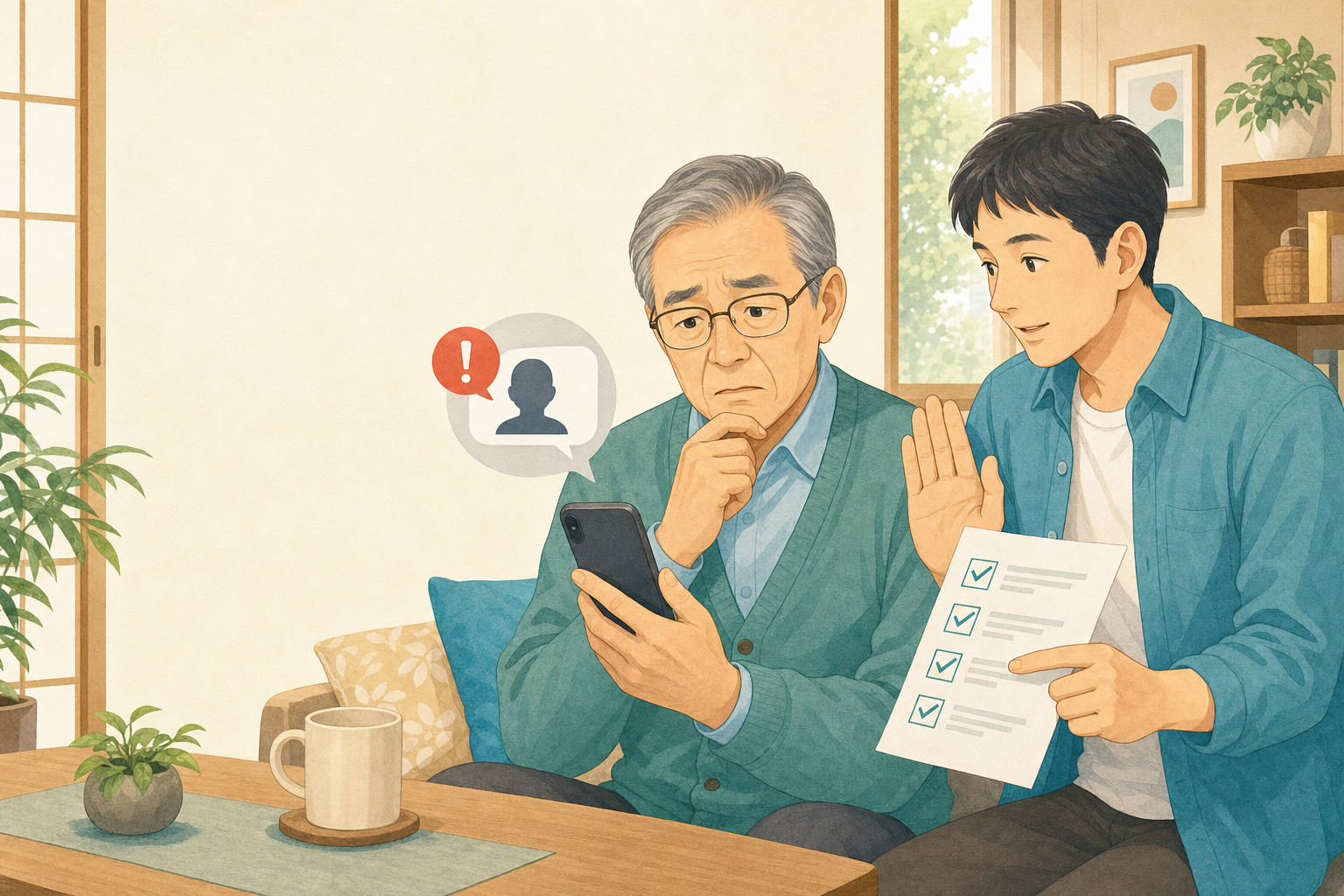
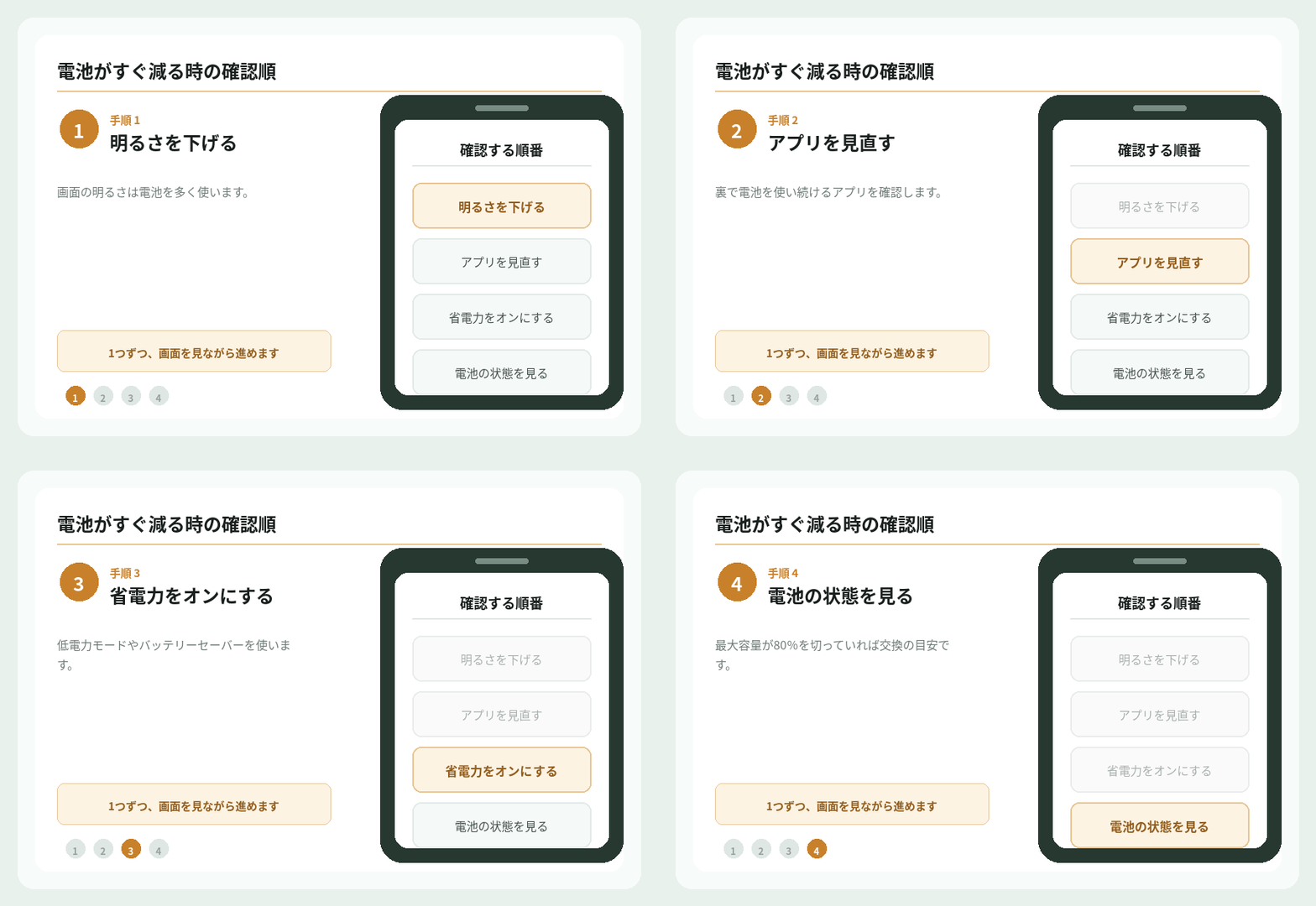
スマホの電池がすぐ減る時は、画面の明るさ・電池を使うアプリ・省電力の設定を順に見直すと、長持ちさせられます。実際の設定画面に沿って確認しましょう。
図で確認する順番
📋 長持ちさせる3つ
1. 明るさを下げる
画面の明るさは電池を多く使います。
▼
2. アプリを見直す
裏で電池を使うアプリを確認します。
▼
3. 省電力をオン
低電力/バッテリーセーバーを使います。
🍎 iPhoneでの手順
1
画面の明るさを下げる
画面右上から下へすべらせ、明るさのバーを少し下げます。「明るさの自動調節」をオンにすると場所に合わせて調整されます。
2
電池を使うアプリを確認
「設定」→「バッテリー」で、どのアプリが電池を多く使っているか分かります。使っていないアプリは通知や位置情報をオフにします。
‹ 設定バッテリー
地図アプリ40%
ブラウザ20%
低電力モード
3
低電力モードをオン
「設定」→「バッテリー」→「低電力モード」をオンにすると、電池の減りをおさえられます。
🤖 Androidでの手順
1
明るさを下げる
画面を上から下へすべらせ、明るさのバーを下げます。「明るさの自動調整」もオンにします。
2
電池の使用状況を確認
「設定」→「バッテリー」で使用状況を確認し、電池を多く使うアプリを見直します。
‹ 設定バッテリー
画面35%
アプリの使用状況›
バッテリーセーバー
3
バッテリーセーバーをオン
「設定」→「バッテリー」→「バッテリーセーバー」をオンにすると節電できます。
💡 電池の劣化も確認
使って2〜3年たつと電池自体が弱ります。iPhoneは「設定→バッテリー→バッテリーの状態」で最大容量を確認できます。80%を切ると交換の目安です。
⚠️ 充電しながらの長時間使用に注意
充電しながら動画などを長く見ると本体が熱くなり、電池を痛めることがあります。熱い時は少し休ませましょう。
📊 電池を長持ちさせる設定
| 対策 | iPhone | Android |
|---|---|---|
| 明るさ | コントロールで下げる | 上から下へ→明るさ |
| 使用アプリ確認 | 設定→バッテリー | 設定→バッテリー |
| 省電力 | 低電力モード | バッテリーセーバー |
| 電池の状態 | バッテリーの状態 | バッテリー→劣化の確認 |