
電話帳は本体・SIMカード・iCloud・Googleアカウントなど、複数の場所に分かれて保存されていることがあります。機種変更の前に保存先をそろえ、連絡先の件数を控えておくと、移行後に「消えていないか」をすぐ確かめられます。ここでは、iPhone(iPhone SE・13〜15シリーズなど、iOS 16以降)とAndroid(Galaxy・AQUOS sense・Xperia・Pixelなど、Android 13以降)で、2026年8月時点の画面に沿って準備の手順を説明します。
実家の機種変更を手伝っていて特に多いのは、新しい端末で親が「病院の番号が見当たらない」と言うケースです。調べてみると、古い端末で本体(またはSIM)にだけ保存されていた連絡先が、クラウドに同期されていなかった、というパターンがほとんどです。
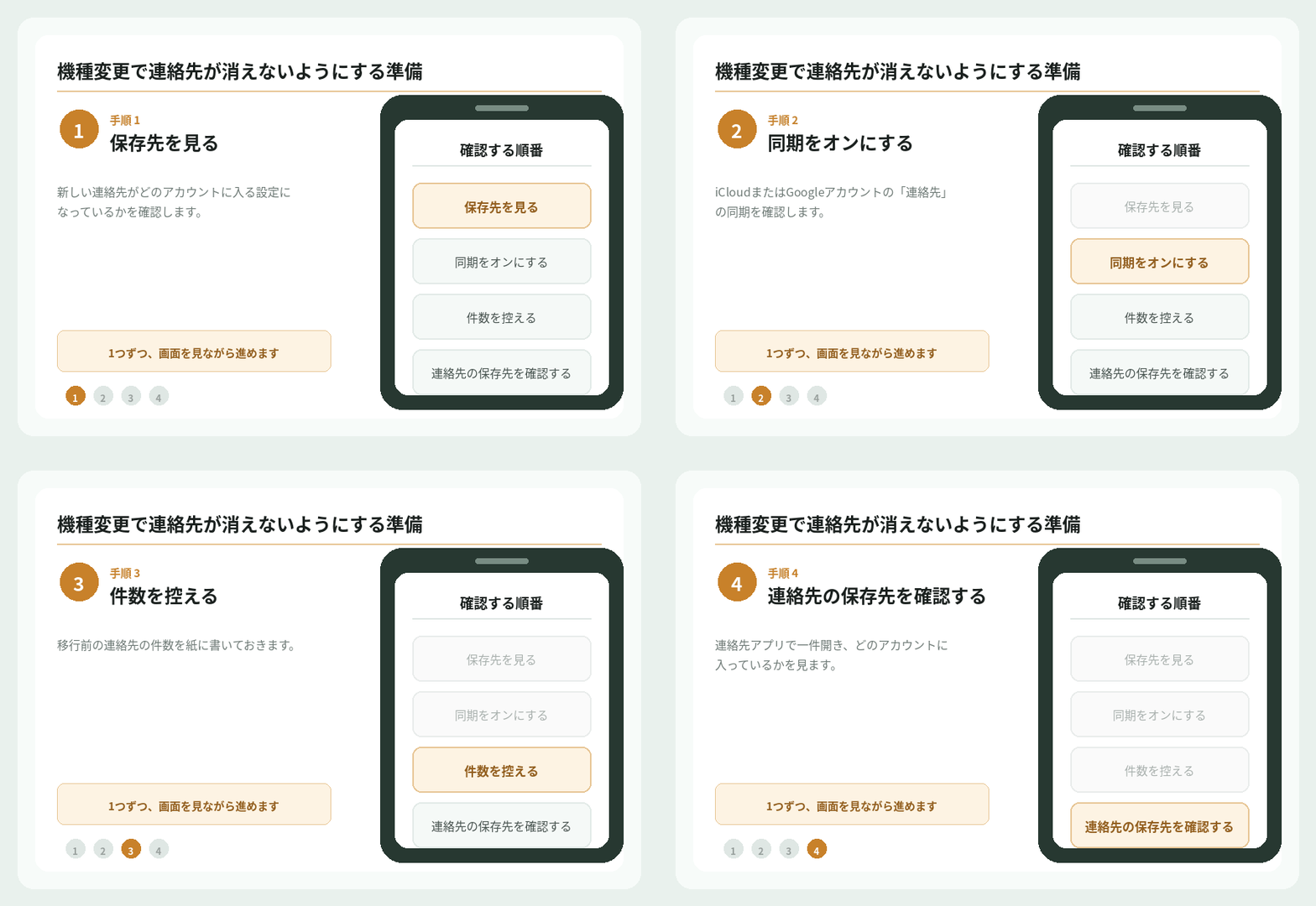
図で確認する順番
連絡先の保存先を先に確認
- 保存先を見る:新しい連絡先がどのアカウントに入る設定になっているかを確認します。
- 同期をオンにする:iCloudまたはGoogleアカウントの「連絡先」の同期を確認します。
- 件数を控える:移行前の連絡先の件数を紙に書いておきます。
バックアップ件数を確かめる順番
- ① 連絡先の保存先を確認する:連絡先アプリで一件開き、どのアカウントやリストに入っているかを見ます。SIMだけにある連絡先は移し方が異なります。
- ② クラウド同期を確認する:iPhoneは「設定」→名前→「iCloud」→「連絡先」、Androidは「設定」→「パスワードとアカウント」→Googleアカウント→「連絡先」をオンにします。Wi-Fiにつないでしばらく待ちます。
- ③ 重複と古い連絡先を整理する:同じ人が複数ある場合は、消す前に電話番号を見比べます。機種変更の直前に大がかりな整理をする必要はありません。
- ④ 件数と重要な番号を控える:家族、かかりつけの病院、ケアマネジャーなど大切な連絡先は紙にも残し、全体の件数を移行後の確認用に控えます。
← 設定
アカウントの同期
連絡先 オン
前回の同期 本日 9:18
※私が確認した設定画面のイメージです(実際の画面と多少異なる場合があります)
| 確認すること | iPhone | Android |
|---|---|---|
| 連絡先の同期 | 設定→名前→iCloud→連絡先 | 設定→パスワードとアカウント→Google→連絡先 |
| 保存先を見る | 連絡先→リスト | 連絡先→設定→保存先アカウント |
| SIMから読み込む | 設定→アプリ→連絡先→SIMの連絡先を読み込む | 連絡先→管理→SIMからインポート |
古い端末を消すのは確認が終わってから
新しい端末で家族の名前・電話番号・件数を確認し、実際に一件かけてみるところまで済ませてから、古い端末を初期化してください。
移行できない時の相談先
- 携帯ショップ(docomo・au・SoftBank・楽天モバイルなど):機種変更の予約時に「連絡先の移行も確認したい」と伝えておくと、店頭で一緒に見てもらえることがあります。
- Appleサポート・Googleヘルプ:削除した連絡先の復元やアカウントのパスワード再設定は、それぞれの公式サポートで手順が案内されています。