位置情報の共有は、待ち合わせや外出時の見守りに役立ちます。一方で、設定したまま忘れると行動範囲が長く見える状態になります。最初に共有相手・目的・終了時刻を決め、必要な時間だけ使うことが大切です。
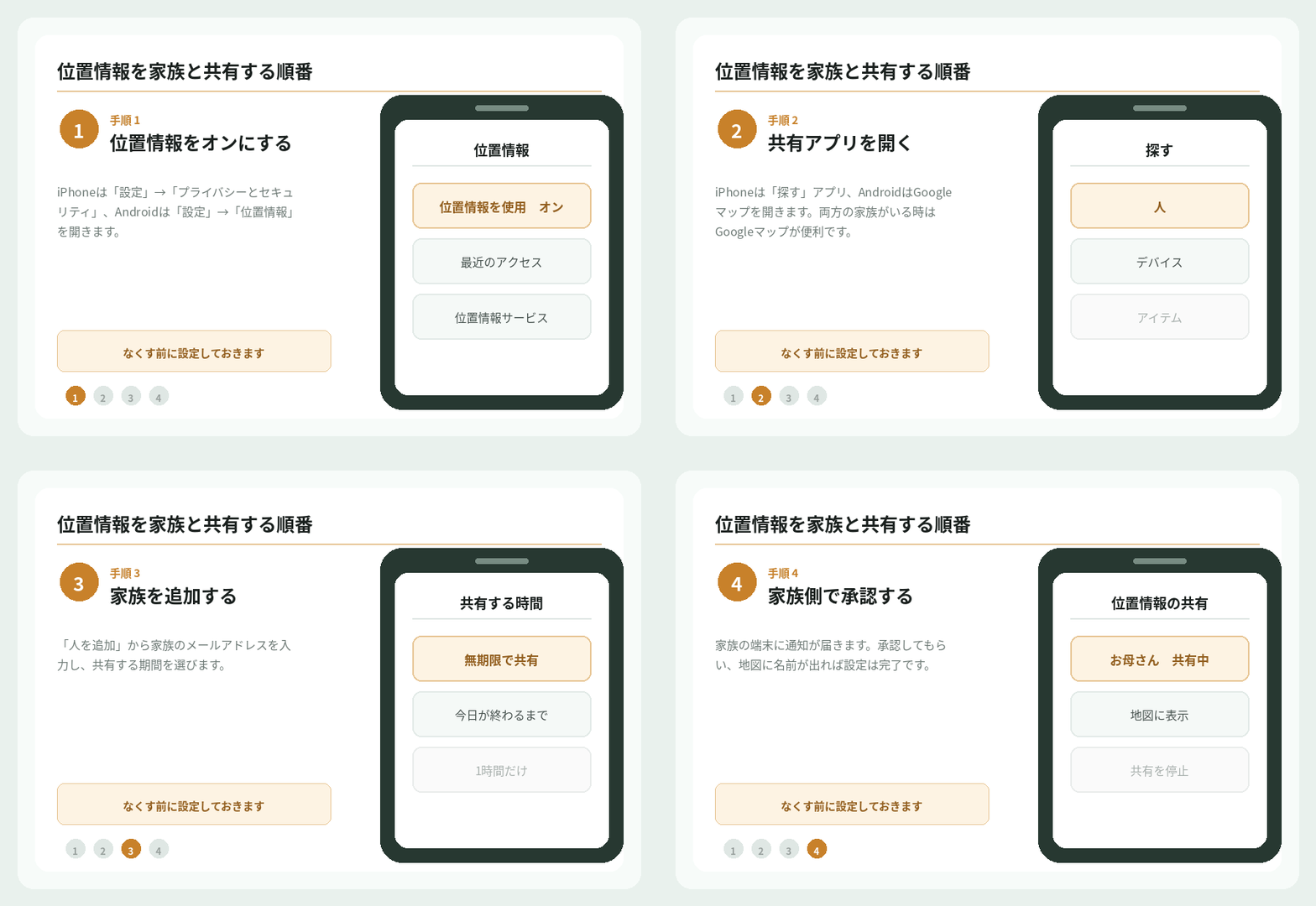
図で確認する順番
設定前の約束を紙に書く
操作を始める前に、次の3点を親子で確認します。本人が望んでいない常時共有は避け、設定後もいつ停止できるか分かるようにしておきます。
- 誰に見せるか:家族の中でも、確認する必要がある人だけ
- いつ使うか:通院、旅行、待ち合わせなど目的がある時
- いつ止めるか:帰宅後、当日の夜、用事が終わった時
使う機能を端末で選ぶ
iPhone同士なら「探す」、Androidを含む家族ならGoogleマップの「位置情報の共有」が分かりやすい方法です。家族の端末が違う場合は、全員が使えるGoogleマップにそろえると確認場所を一つにできます。
iPhoneの「探す」
- 「設定」→自分の名前→「探す」を開きます。
- 「自分の位置情報を共有」をオンにします。
- 「探す」アプリの「人」→追加ボタンを押します。
- 家族を選び、共有する時間を指定します。
Googleマップ
- Googleマップを開き、右上の自分の写真を押します。
- 「現在地の共有」または「位置情報の共有」を開きます。
- 共有時間を選び、家族のGoogleアカウントを指定します。
- 家族側の地図に名前が出るか確認します。
共有リンクの扱い
Googleマップではリンクで共有できる場合があります。そのリンクを受け取った人は位置を見られるため、家族だけの個別トークで送り、SNSや大人数のグループには貼らないでください。
Googleマップではリンクで共有できる場合があります。そのリンクを受け取った人は位置を見られるため、家族だけの個別トークで送り、SNSや大人数のグループには貼らないでください。
共有時間は短い方から試す
| 場面 | 目安 | 終わったら |
|---|---|---|
| 待ち合わせ | 1時間 | 会えた時点で停止 |
| 通院・買い物 | 当日中 | 帰宅後に停止 |
| 継続的な見守り | 家族で相談 | 月に一度、必要性を再確認 |
共有を止める方法も一緒に試す
iPhone:「探す」アプリの「人」から相手を選び、「位置情報の共有を停止」を押します。
Googleマップ:自分の写真→「位置情報の共有」から相手を選び、「停止」を押します。
操作後は、家族の端末で地図を更新し、現在地が見えなくなったことまで確認します。アプリを閉じるだけでは共有が続くことがあるため、必ず設定画面で停止します。
位置が表示されない時の切り分け
- 端末の機内モードがオフで、通信できるか確認します。
- 「設定」で位置情報がオンになっているか確認します。
- 共有相手と共有期限が正しいか見直します。
- 省電力モードを一時的に解除し、地図を開き直します。
- 建物の外や窓の近くで数分待ってから再読み込みします。
位置は電波や建物の影響で遅れたり、数十メートルずれたりします。表示地点だけを頼りに危険な場所へ探しに行かず、連絡が取れない、事故が疑われるなど緊急性がある時は警察や消防へ相談してください。
端末を探す設定とは分けて考える
家族への位置共有と、紛失した端末を探してロックする機能は別です。iPhoneは「このiPhoneを探す」、Androidは「デバイスを探す」も有効か確認し、家族が本人のパスワードを勝手に保管しないようにします。アカウント情報は本人が管理し、必要時の連絡先だけを家族で共有してください。