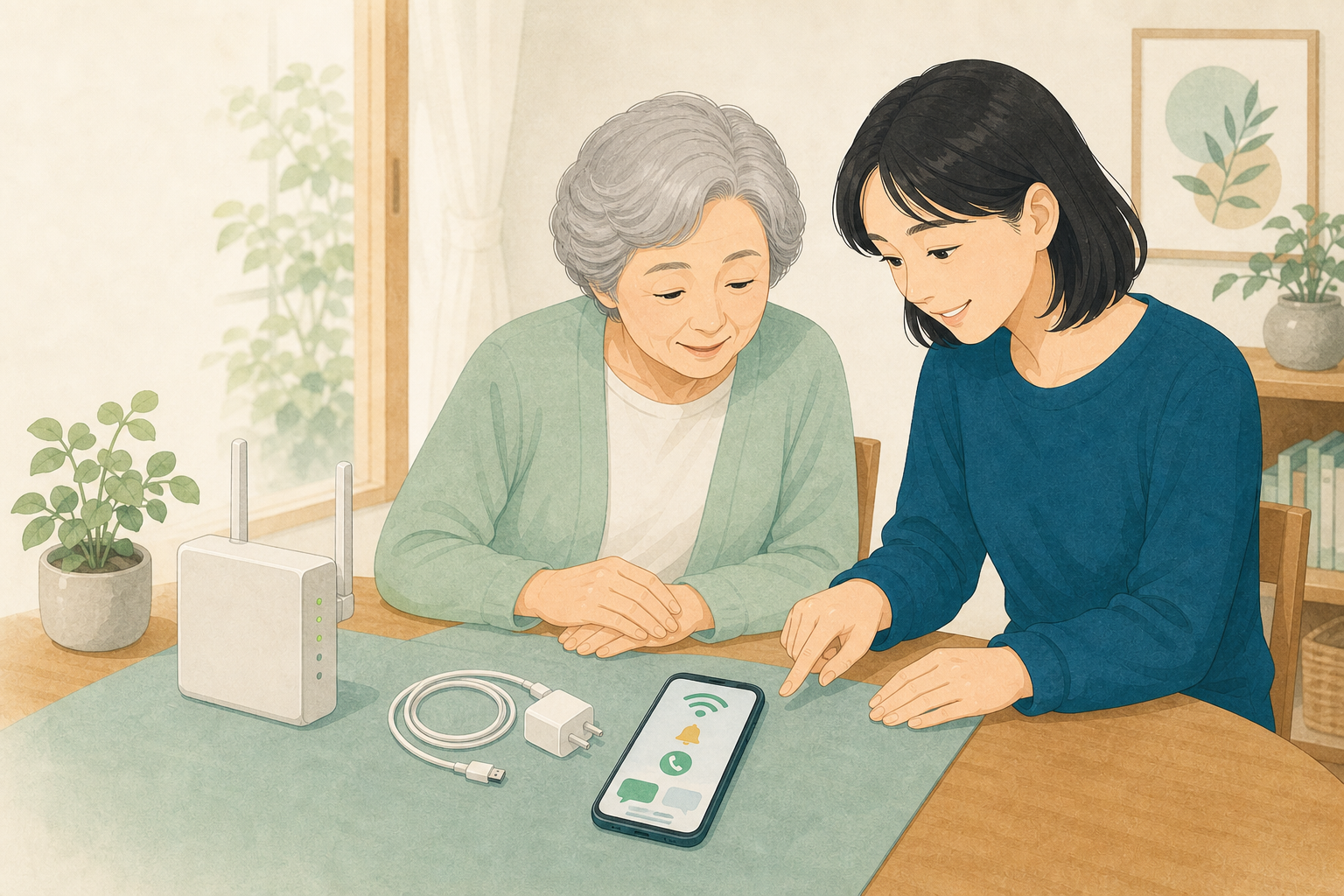
画面が固まったり再起動を繰り返したりする時は、端末を休ませ、空き容量と更新状態を確認します。強制再起動は通常の操作ができない時だけ使います。
通信・充電の確認順
①電源・ケーブルを確認 → ②Wi-Fiとアプリを確認 → ③再起動や契約内容を確認
①電源・ケーブルを確認 → ②Wi-Fiとアプリを確認 → ③再起動や契約内容を確認
図で確認する順番
固まる直前の操作を思い出す
1
熱を冷ます
充電を外し、風通しのよい場所で休ませます。
2
通常再起動
操作できるなら電源メニューから再起動します。
3
原因を絞る
容量、更新、最近追加したアプリを確認します。
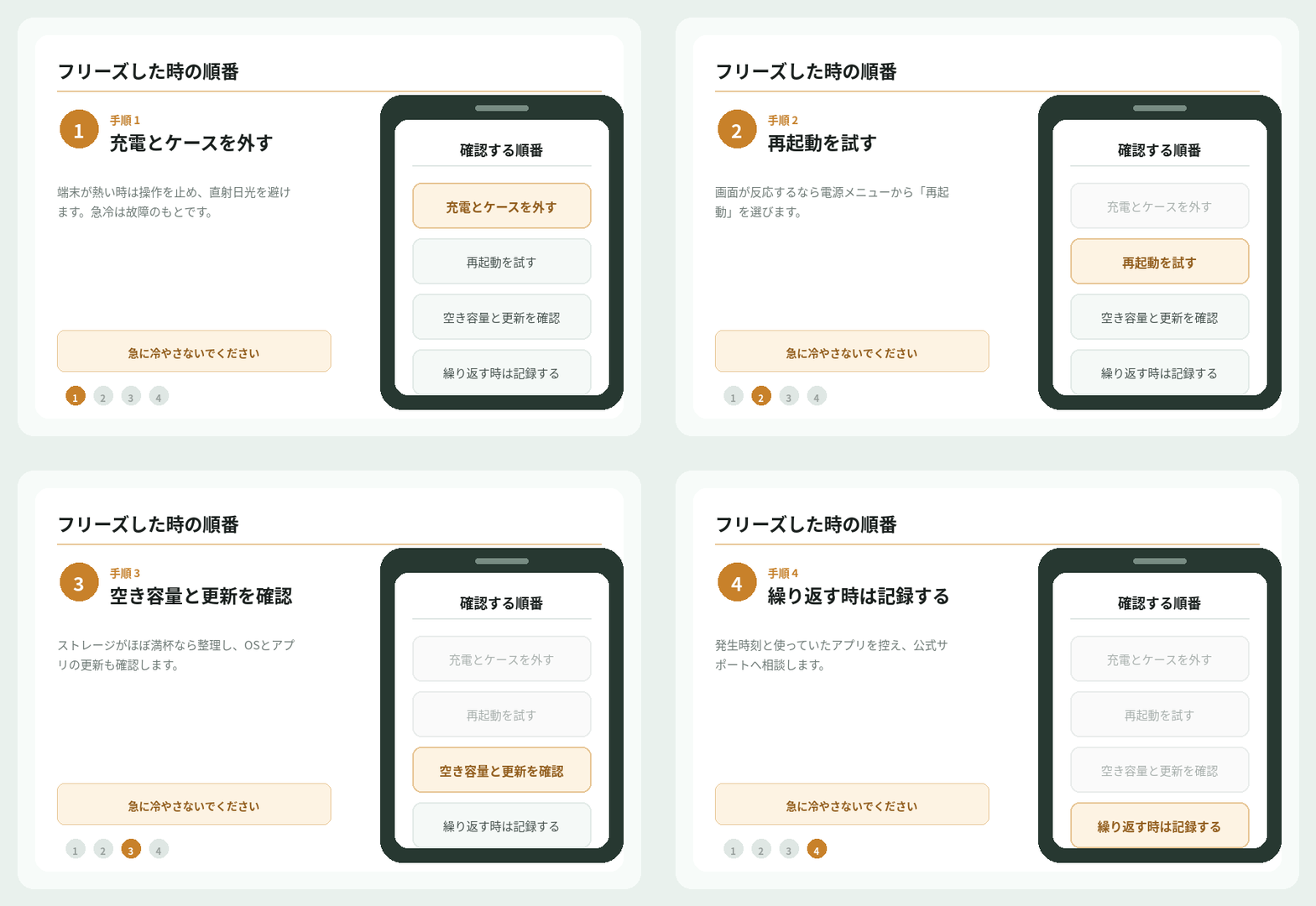
強制終了の前に順番に試す
1
充電を外してケースを外す
端末が熱い時は操作を止め、直射日光を避けます。冷蔵庫や保冷剤で急に冷やさないでください。
2
通常の再起動を試す
画面が反応するなら電源メニューから「再起動」を選びます。未保存の入力内容は消える場合があります。
3
空き容量と更新を確認する
ストレージがほぼ満杯なら不要な動画などを整理します。OSとアプリに更新があるかも確認します。
4
繰り返す時は記録して相談する
発生時刻、使っていたアプリ、充電中だったかを紙に控えます。重要なデータをバックアップし、公式サポートへ相談します。
再起動操作の画面例
iPhoneの画面例
‹ 戻るシステム終了
電源メニュー
スライドで電源オフ→
キャンセル戻る
緊急SOS使わない
操作できる場合は、いったん電源を切って30秒待ちます。
機種によりサイドボタンと音量ボタンを長押しします。
Androidの画面例
← 戻る電源メニュー
端末の操作
電源を切る›
再起動選ぶ
緊急通報使わない
機種により電源ボタンと音量上を同時に押します。
「再起動」を選び、起動後に同じ症状が出るか見ます。
※ 画面は案内用の見本です。実際の表示名や位置は、機種、OSの版、通信会社によって変わります。同じ言葉を探してください。
機種別の再起動方法
| 確認すること | iPhone | Android |
|---|---|---|
| 通常再起動 | サイド+音量ボタン → 電源オフ | 電源ボタン長押し → 再起動 |
| 空き容量 | 設定 → 一般 → iPhoneストレージ | 設定 → ストレージ |
| OS更新 | 設定 → 一般 → ソフトウェアアップデート | 設定 → システム → システムアップデート |
何度も強制再起動しないでください端末が熱い、膨らんでいる、異臭がする場合は使用と充電を中止し、電源を切ってメーカーや購入店へ相談します。