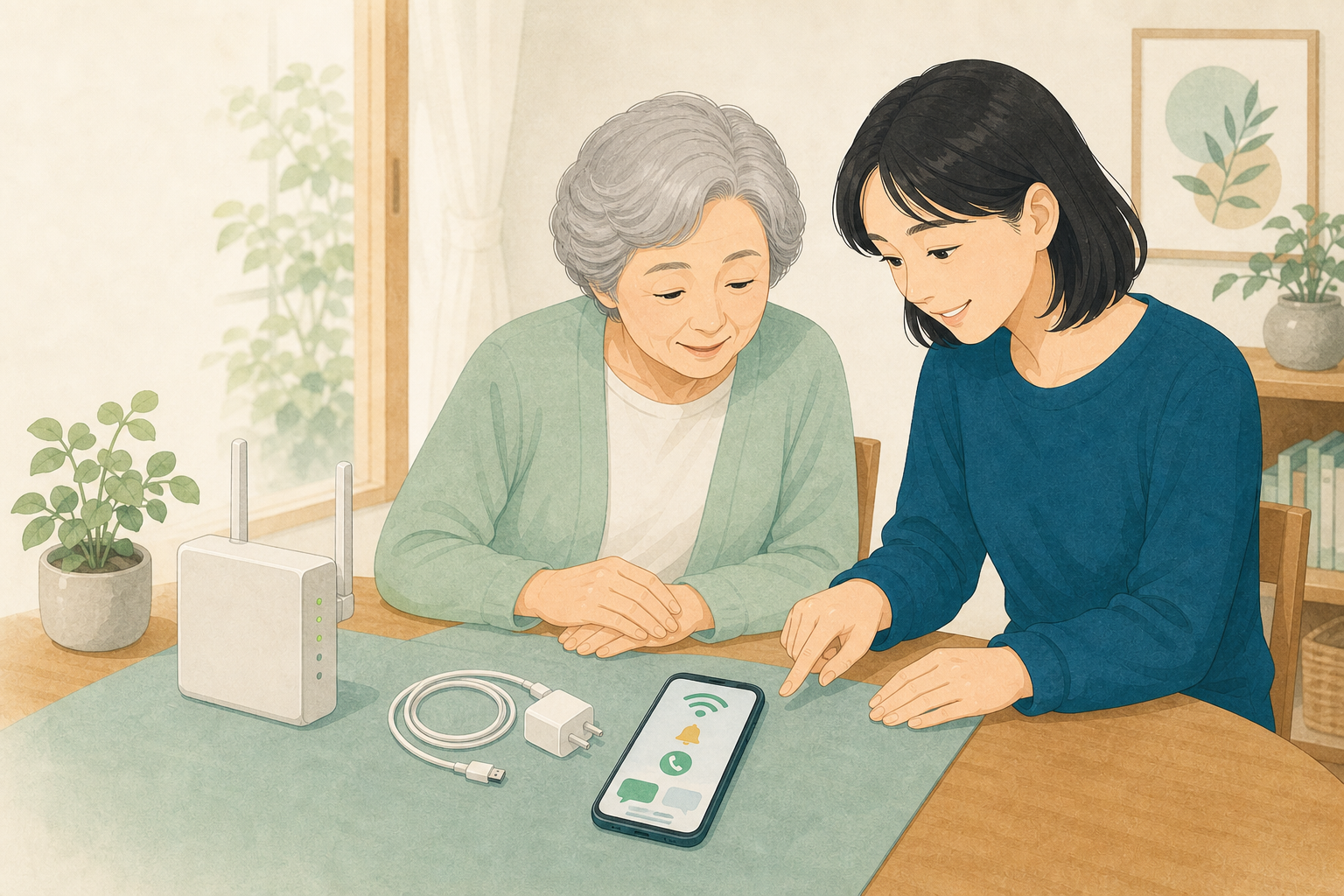
アプリを押しても開かない時は、すぐ削除せず「端末全体の問題か、そのアプリだけの問題か」を切り分けます。親のスマホを一緒に確認する場合も、下の順番なら登録情報を失うリスクを抑えられます。
先に結論
再起動→通信確認→更新確認まで行い、それでも一つのアプリだけ開かない時に、アカウント情報を控えてから再インストールを検討します。
再起動→通信確認→更新確認まで行い、それでも一つのアプリだけ開かない時に、アカウント情報を控えてから再インストールを検討します。
消さずに5分で確認する順番
- アプリを完全に閉じて開き直す
最近使ったアプリの画面から対象アプリを上へ払い、もう一度起動します。 - スマホを再起動する
電源を切って30秒ほど待ち、入れ直します。動作中の一時的な不具合なら、ここで直ることがあります。 - 通信を切り替える
Wi-Fiを一度オフにしてモバイル通信で試します。動画やニュースも開けない場合は、アプリではなく通信側の可能性があります。 - 更新を確認する
App StoreまたはGoogle Playでアプリ名を検索し、「更新」が表示されたら実行します。 - 空き容量を確認する
空きがほとんどないと、更新や起動に失敗します。不要な動画やダウンロード済みファイルから整理します。
症状で次の一手を決める
一つだけ開かない
そのアプリの障害・更新不足・保存データの不具合を疑います。公式のお知らせも確認します。
複数のアプリが開かない
端末の空き容量、OS更新、再起動を優先します。端末が熱い時はいったん使用を止めます。
ログイン画面に戻る
電話番号・メールアドレス・パスワードを確認します。SMS認証を受け取れる状態も必要です。
読み込み中のまま
Wi-Fiとモバイル通信を切り替えます。家族の端末でも同じなら、サービス側の障害が考えられます。
削除する前に止まるアプリ
LINE、銀行・証券、決済、認証コード、写真保存のアプリは、削除すると再ログインや本人確認が必要になることがあります。登録した電話番号とメールアドレス、パスワードの保管場所、引き継ぎ設定を確認できるまでは削除しません。
画面に「キャッシュを削除」と「データを削除」が並ぶ場合も注意してください。データ削除は設定やログイン情報が消えることがあります。意味が分からない時は押さず、家族か公式窓口へ確認します。
相談する時に伝える3点
- 開かなかった日時とアプリ名
- 表示されたエラー文(画面を撮影すると確実です)
- スマホの機種名、iPhoneまたはAndroidのバージョン
この3点があると、携帯ショップやアプリ提供元が原因を絞り込みやすくなります。アプリ内の個人情報や認証コードは送らないでください。