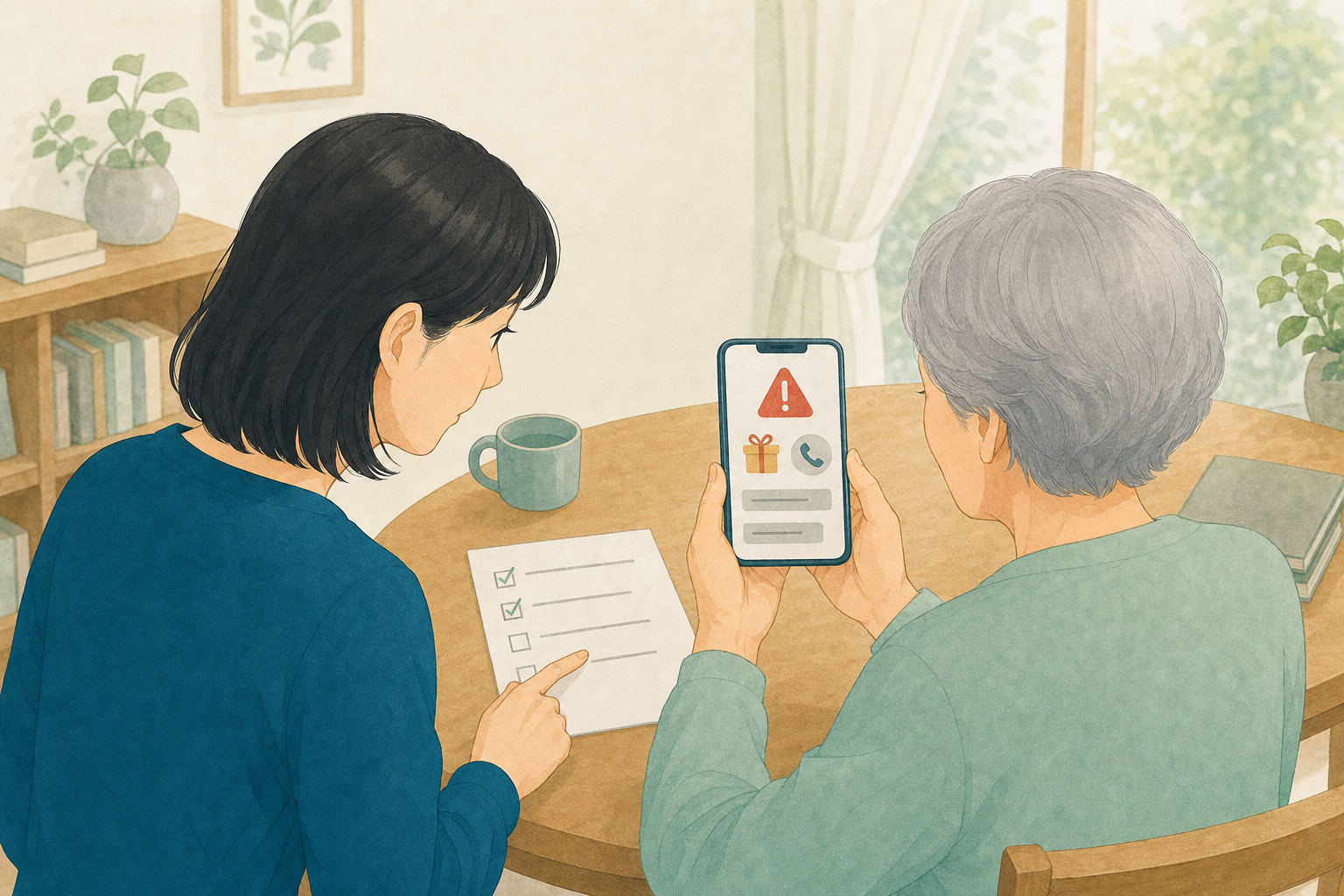
迷惑電話やしつこいセールスの電話に悩まされている場合、着信拒否の設定をしておくと、次から自動でブロックできます。ただし、一人で設定すると「知り合いの番号まで間違えて拒否してしまう」ことがあるため、家族で確認しながら進めるのがおすすめです。
図で確認する順番
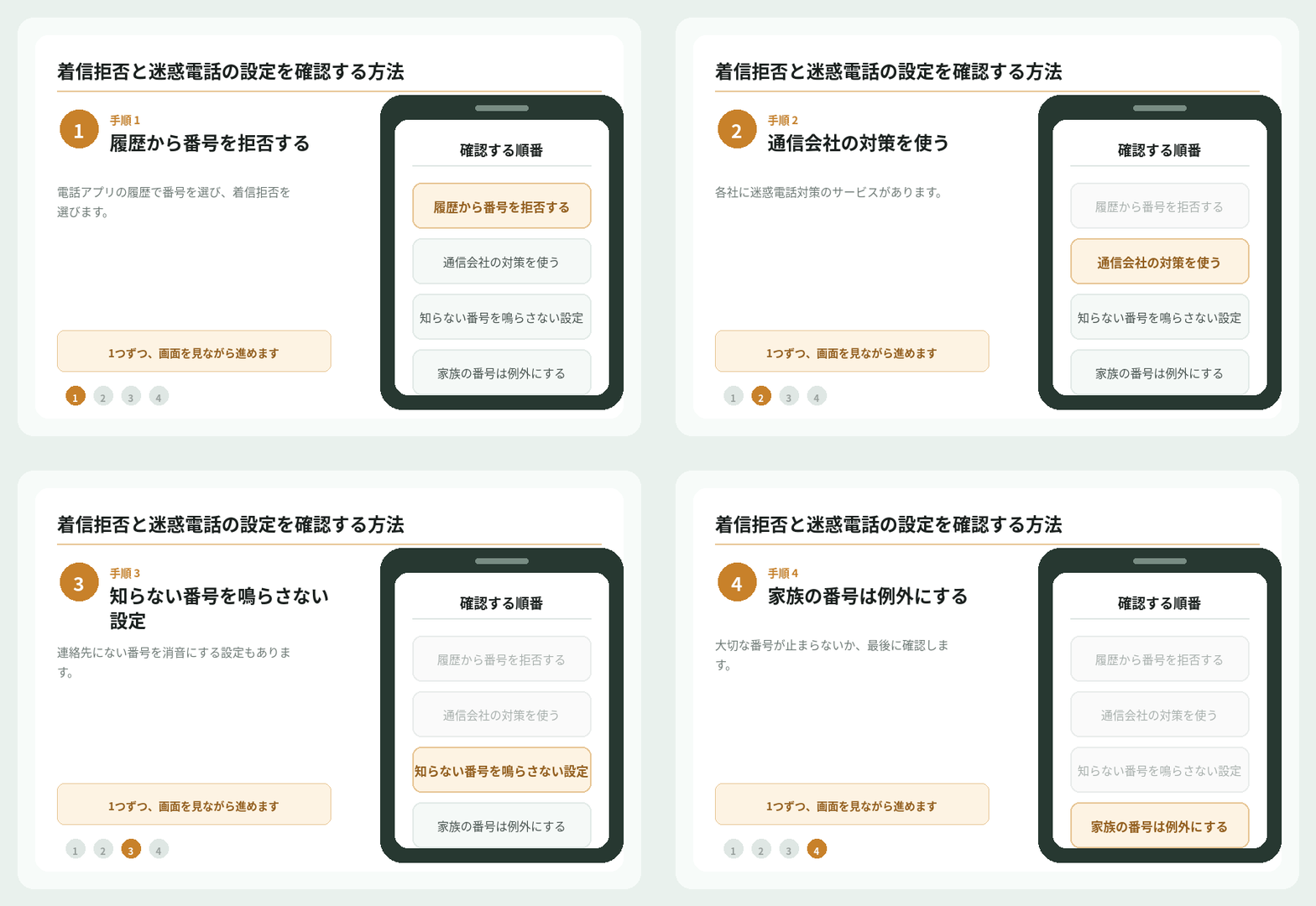
設定する時の3つの流れ
1
迷惑な番号を確認する
着信履歴から拒否したい番号を選ぶ
2
着信拒否に登録する
個別の番号をブロックリストに追加する
3
非通知拒否も検討する
番号が変わる迷惑電話への備え
iPhoneでの設定手順
まず確認:着信履歴からブロックしたい番号を選ぶ
「電話」アプリの「履歴」タブを開き、迷惑だと感じた番号を探します。
-
1① 履歴から対象の番号を選ぶ
「電話」アプリの「履歴」を開き、迷惑電話の番号の横にある「i」マークをタップします。
-
2② 「この発信者を着信拒否」を選ぶ
詳細画面を下にスクロールし、「この発信者を着信拒否」を選びます。
< 履歴
発信者情報この発信者を着信拒否› -
3③ 着信拒否リストを確認する
「設定」→「アプリ」→「電話」→「着信拒否した連絡先」を開くと、これまでにブロックした番号の一覧を確認できます。
-
4④ 非通知の着信を制限する設定も確認する
「設定」→「アプリ」→「電話」→「不明な発信者を消音」をオンにすると、連絡先に登録されていない番号からの着信を自動的に消音にできます。
< 設定
電話不明な発信者を消音
Androidでの設定手順
まず確認:着信履歴からブロックしたい番号を選ぶ
電話アプリの「履歴」を開き、迷惑だと感じた番号を探します。
-
1① 履歴から対象の番号を選ぶ
電話アプリの「履歴」を開き、迷惑電話の番号を長押しするか、詳細画面を開きます。
-
2② 「ブロック」を選ぶ
表示されたメニューから「ブロック」または「ブロック / 迷惑電話として報告」を選びます。
< 履歴
発信者情報ブロック / 迷惑電話として報告› -
3③ ブロックリストを確認する
電話アプリの設定から「ブロック中の電話番号」を開くと、これまでブロックした番号の一覧を確認できます。
-
4④ 迷惑電話の自動識別機能も確認する
電話アプリの設定にある「発信者番号とスパムの表示」をオンにすると、迷惑電話の可能性がある着信に警告が表示されるようになります。
< 電話
設定iPhoneとAndroidの違いを比較する
確認すること iPhone Android 個別ブロックの場所 履歴 → 「i」→ この発信者を着信拒否 履歴 → 番号を選択 → ブロック 一覧の確認場所 設定 → アプリ → 電話 → 着信拒否した連絡先 電話アプリの設定 → ブロック中の電話番号 自動識別機能 不明な発信者を消音 発信者番号とスパムの表示 💡ブロックした後も、相手には「話し中」のような音が聞こえるだけで、拒否されたことは直接伝わりません。設定する時に注意したいこと
⚠️大事な連絡先まで間違えてブロックしてしまった場合
病院や役所、宅配業者などの番号を誤って拒否してしまうと、必要な連絡が届かなくなります。ブロックする前に、家族で「この番号に見覚えはあるか」を確認してから進めてください。