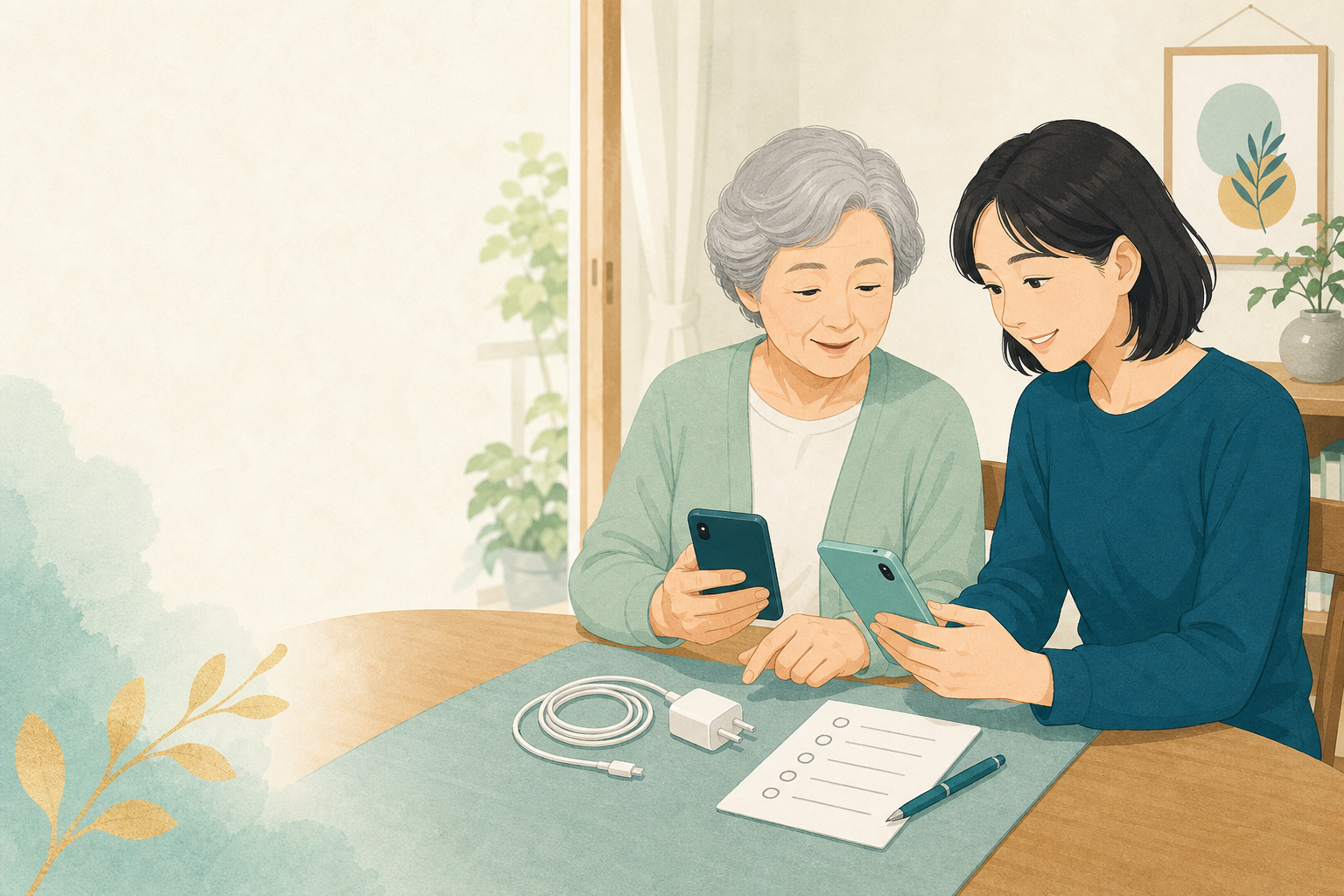
顔を見ながら話せるビデオ通話は、離れて暮らす家族と会えない時に心強い方法です。始める前に「どのアプリを使うか」「いつかけるか」を家族で決めておくと、迷わず使えます。
図で確認する順番
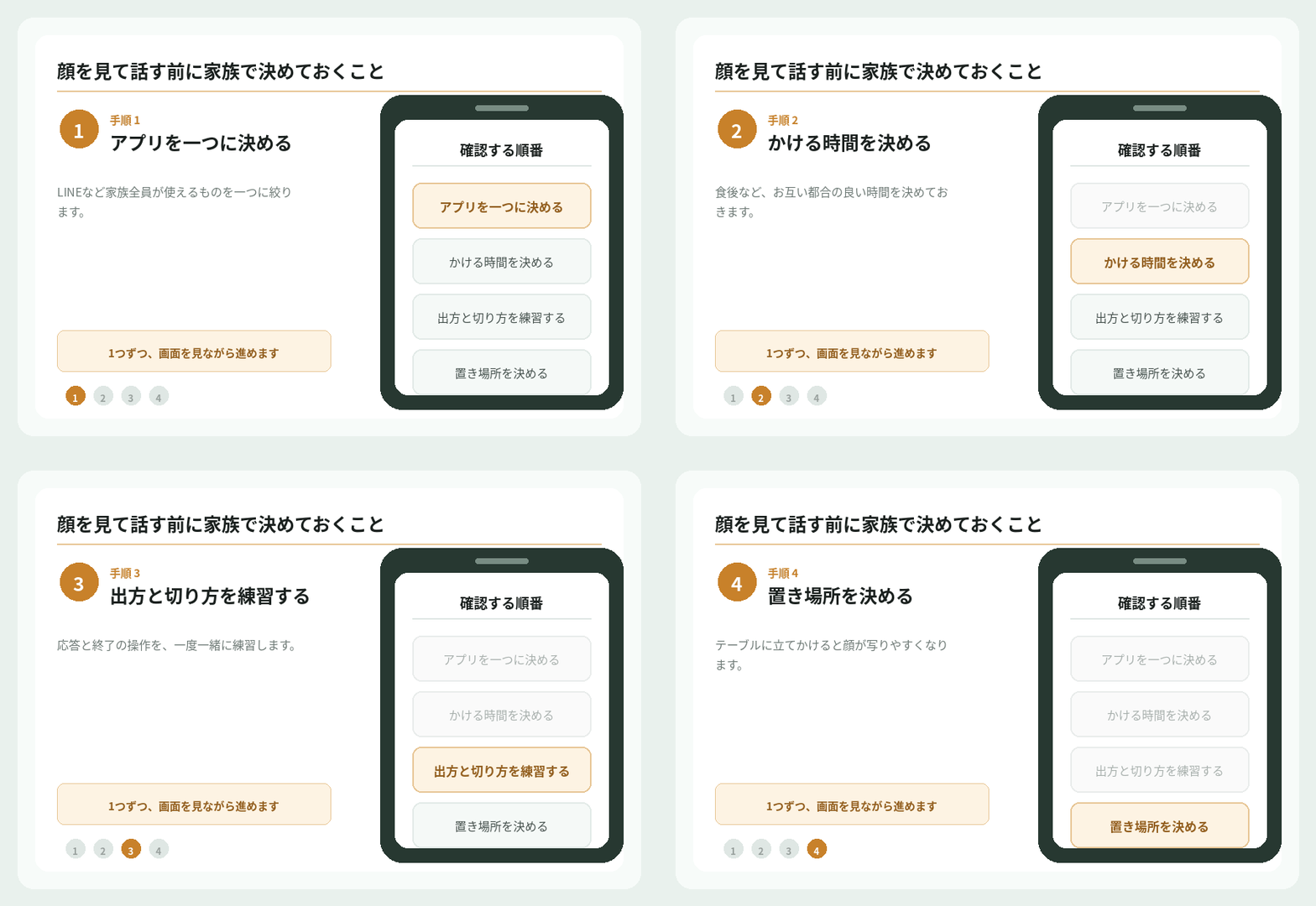
📋 決めておく3つ
1. アプリを一つに決める
LINEなど家族全員が使えるものを一つに絞ります。
▼
2. かける時間を決める
食後など、お互い都合の良い時間を決めます。
▼
3. 出方・切り方を練習
応答と終了の操作を一緒に練習します。
🍎 LINEでのビデオ通話(iPhone・Android共通)
1
相手のトーク画面を開く
LINEで話したい家族のトーク画面を開きます。
2
右上のビデオカメラのマークを押す
画面右上のビデオカメラのマークをタップすると、ビデオ通話の呼び出しが始まります。
‹ 長男 太郎
ビデオ通話📹
音声通話📞
3
相手が出たら顔が映る
相手が応答すると、お互いの顔が画面に映ります。終わる時は赤い受話器のマークを押します。
🤖 受ける側の操作
1
着信画面で緑のボタンを押す
ビデオ通話がかかってくると画面に相手の名前が出ます。緑のボタン(応答)をタップします。
‹ ビデオ通話
応答緑
拒否赤
2
終わる時は赤いボタン
話し終わったら、赤い受話器のマークを押して切ります。
💡 明るい場所で顔の高さに
窓を背にすると顔が暗くなります。明かりのある方を向き、スマホを顔の高さに構えると、相手に明るく映ります。
⚠️ 知らない相手のビデオ通話は出ない
知らない番号やアカウントからのビデオ通話には出ないようにしましょう。家族で使うアプリと相手をあらかじめ決めておくと安心です。
📊 家族で決めておくこと
| 決めること | 例 |
|---|---|
| 使うアプリ | LINEに統一 |
| かける時間 | 毎週日曜の夜など |
| 困った時の連絡 | 電話で「今からかけるね」と一言 |
✅ ここまで決めれば安心です
決めたことリスト
- 使うアプリを一つに決めた
- かける時間を決めた
- 応答と終了の操作を練習した
- 知らない相手には出ないと決めた
始める前に家族で決めること
顔を見ながら話す電話は、LINE、FaceTime、Google Meetなど使うアプリによってボタンが違います。家族で一つの方法に決め、ホーム画面のどこにあるかを一緒に確認します。
- 誰からの着信なら出るか
- 毎週何曜日の何時ごろに練習するか
- つながらない時は普通の電話へ切り替えるか
- 背景に住所や書類が映らない場所を選ぶ
短い練習の手順
最初は同じ家の別の部屋から一分だけ通話します。着信に出る、相手の顔が見える、音量を変える、通話を終える、の四つを順番に試します。カメラの向きが違う時は、画面のカメラ切り替えボタンを一度だけ押します。
知らない相手から突然かかってきた時は出ず、URLや認証番号を求められても操作しません。家族を名乗る相手でも、送金や契約の話が出たら一度切り、普段使っている電話番号へかけ直してください。
通話の前に確認する設定
映像が出ない、声が届かないという時は、LINEにカメラとマイクの使用を許可しているか確認します。iPhoneは「設定」→「LINE」から「マイク」と「カメラ」をオンにします。Androidは機種によって表示が異なりますが、「設定」→「アプリ」→「LINE」→「権限」でカメラとマイクを許可します。
- 設定項目の名前や順番は、スマホの機種・OSによって異なります。
- 4G・5Gではデータ通信料がかかるため、長く話す時はWi-Fiを使います。
- 許可を変えた後は、LINEをいったん閉じてから通話を試します。
ボタンの位置や通話前の確認項目は、LINE公式ヘルプの「音声・ビデオ通話するには?」でも確認できます。画面が違う時は、公式の最新手順を優先してください。