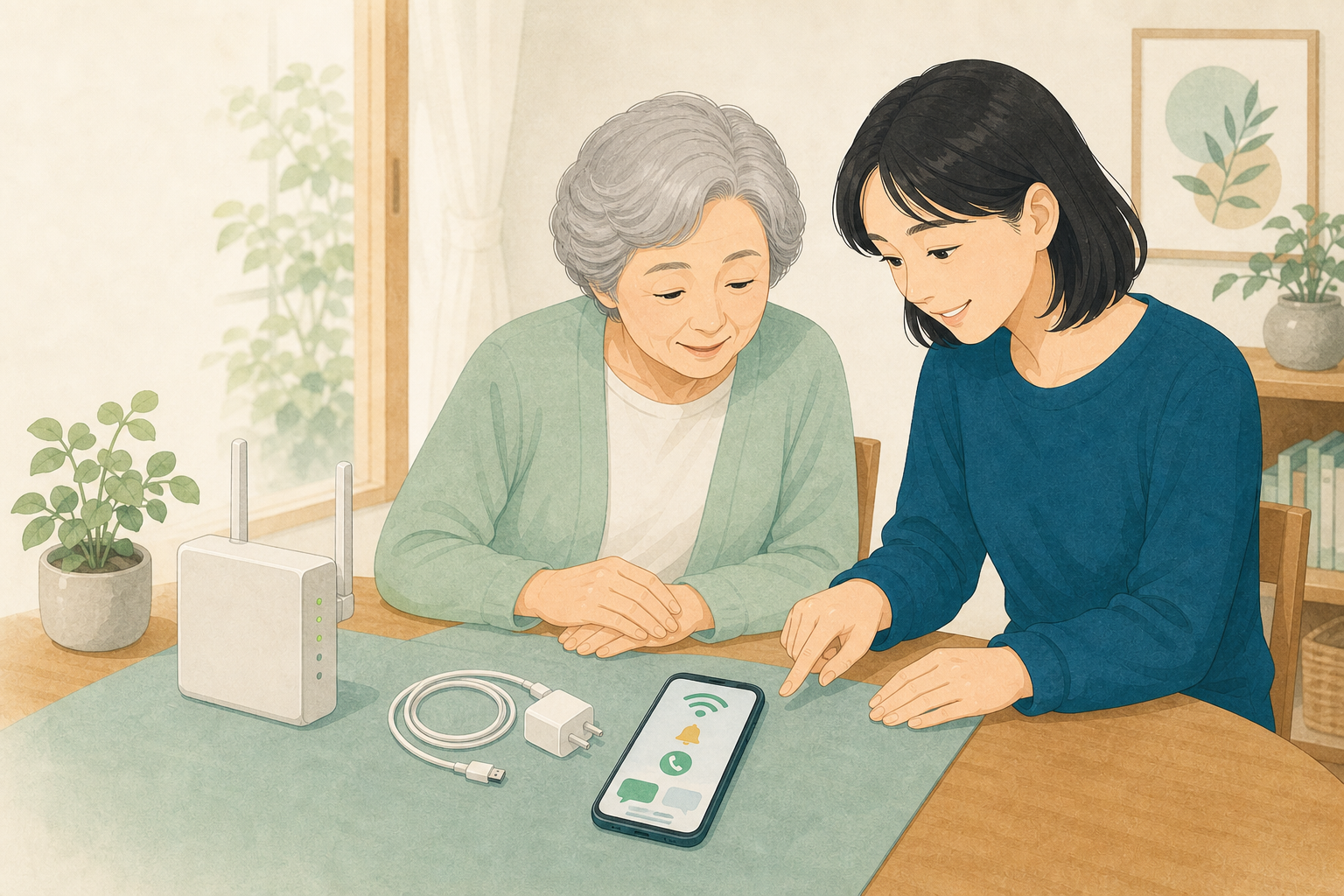
LINEの無料通話(音声・ビデオ)に出られない時は、通信の状態・通知の許可・マイクやカメラの許可を順に確認します。特に「かけたのに親が出ない」「着信画面がそもそも出ない」という場合は、通知の設定が原因のことが多くあります。ここでは、iPhone(iPhone SE・13〜15シリーズなど、iOS 16以降)とAndroid(Galaxy・AQUOS sense・Xperia・Pixelなど、Android 13以降)で、2026年8月時点の画面に沿って確認する順番を説明します。
図で確認する順番
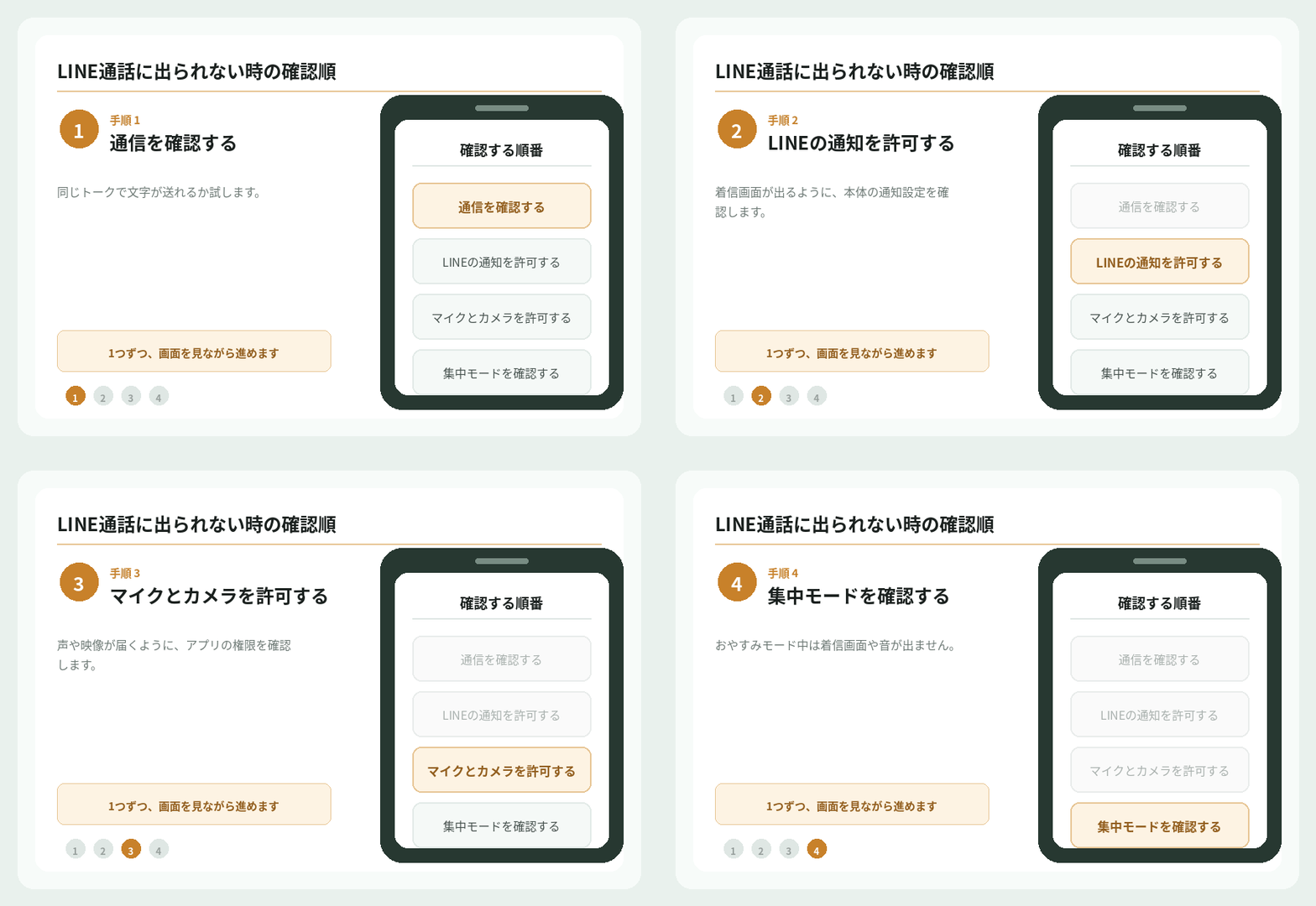
まず確認する3か所
- 通信を確認する:LINE通話にはインターネット接続が必要です。同じトークで文字が送れるか試します。
- LINEの通知を許可する:着信画面が出るように、本体の通知設定を確認します。
- マイク・カメラの許可を確認する:声や映像が届くように、アプリの権限を確認します。
iPhoneでの手順(iOS 16以降で確認)
- ① LINEの通知を許可する:「設定」→「通知」→「LINE」で「通知を許可」をオンにします。あわせて「サウンド」もオンにすると、音でも気づけます。
- ② マイクとカメラを許可する:「設定」→「LINE」で「マイク」「カメラ」がオンになっているか確認します。オフだと声や映像が相手に届きません。
- ③ 集中モードを確認する:「設定」→「集中モード」で「おやすみモード」などがオンになっていると、着信画面や音が出ません。
‹ 通知
LINE
通知を許可 オン
サウンド オン
※私が確認した設定画面のイメージです(実際の画面と多少異なる場合があります)
Androidでの手順(Android 13以降で確認)
- ① LINEの通知を許可する:「設定」→「通知」→「アプリの通知」→「LINE」で通知の表示をオンにします。Galaxyは「設定」→「通知」、AQUOS senseやXperiaは「設定」→「アプリ」→「LINE」→「通知」から進む場合もあります。
- ② マイク・カメラの権限を許可する:「設定」→「アプリ」→「LINE」→「権限」でマイクとカメラを許可します。
- ③ サイレントモード・省電力を確認する:サイレントモードや省電力(バッテリーセーバー)がオンだと、通知が遅れたり鳴らなかったりすることがあります。
← LINE
アプリの権限
マイク 許可
カメラ 許可
※私が確認した設定画面のイメージです(実際の画面と多少異なる場合があります)
| 確認すること | iPhone | Android |
|---|---|---|
| 通知の許可 | 設定→通知→LINE | 設定→通知→LINE |
| マイク | 設定→LINE→マイク | 設定→アプリ→LINE→権限 |
| カメラ | 設定→LINE→カメラ | 設定→アプリ→LINE→権限 |
着信画面が出た時の見分け方
LINE通話では、緑の受話器を押す方法と、画面を横へ動かす方法があります。機種やLINEの版で表示が違うため、画面に書かれた「応答」「スライドして応答」などの言葉を先に読むように伝えてください。
- 赤い受話器は通話を断るボタンです。押し間違えないよう、色で覚えてもらうと分かりやすくなります。
- 画面のロック解除を求められたら、普段の解除方法で開きます。
- 通知だけ残っている場合は、LINEを開き「通話履歴」から相手を確認できます。
相談先と公式案内
- LINEヘルプセンター:アプリ内の「設定」→「ヘルプセンター」から、通話や通知に関する公式の案内を確認できます。
- 携帯ショップ(docomo・au・SoftBank・楽天モバイルなど):設定画面の場所が記事と違う、操作が分からないという場合は、来店予約をして店頭で一緒に確認してもらえます。
- 知らない相手からの通話が続く場合:不審な通話やメッセージが繰り返し届く時は、警察相談専用電話「#9110」や消費者ホットライン「188」に相談できます。