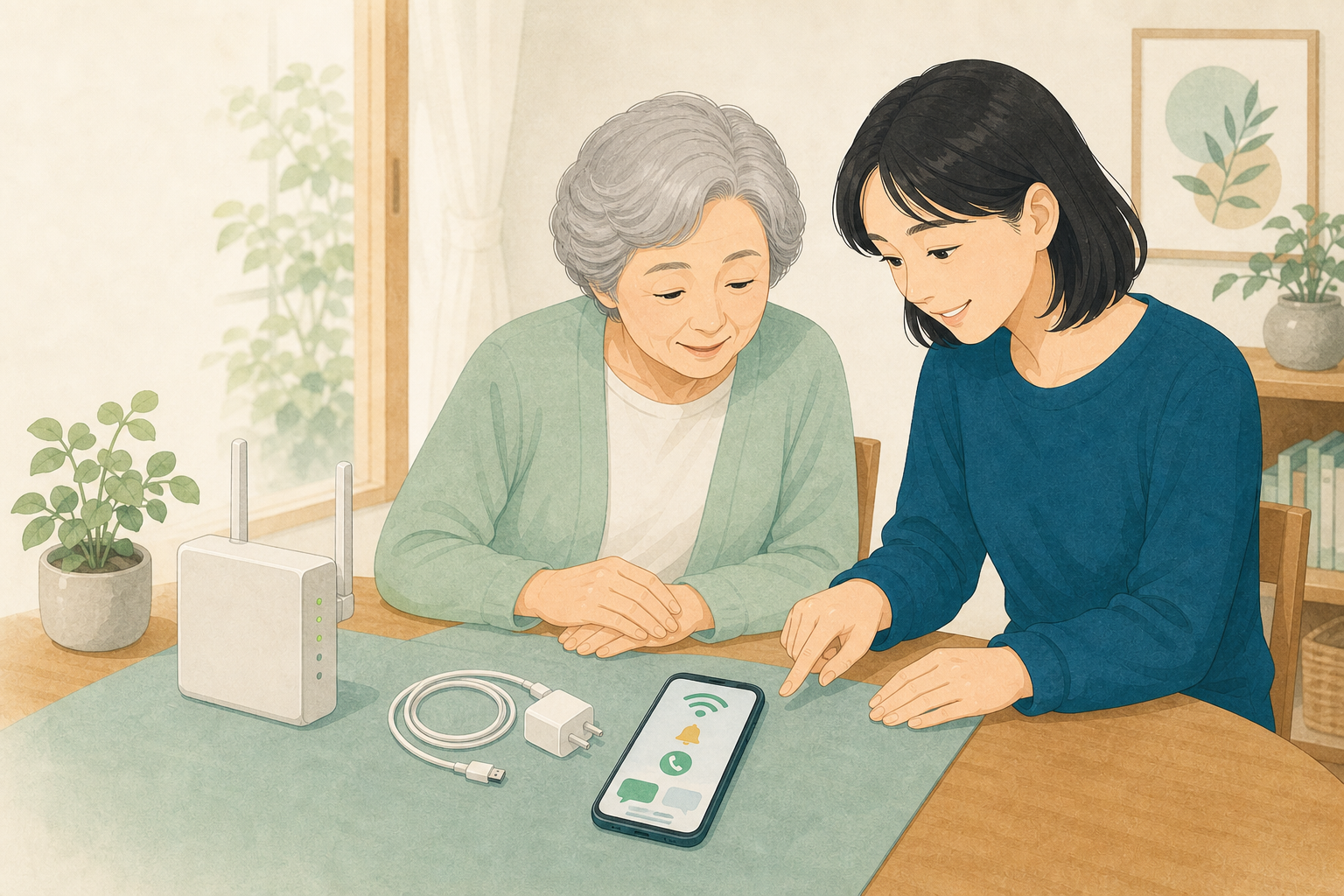
家族の連絡を一か所にまとめたい時は、LINEのグループトークが便利です。ただし、作ることよりも「何を送る場所にするか」を先に決める方が長続きします。この記事では、初めて使う家族が迷わない作り方と、通知が負担にならない運用をまとめます。
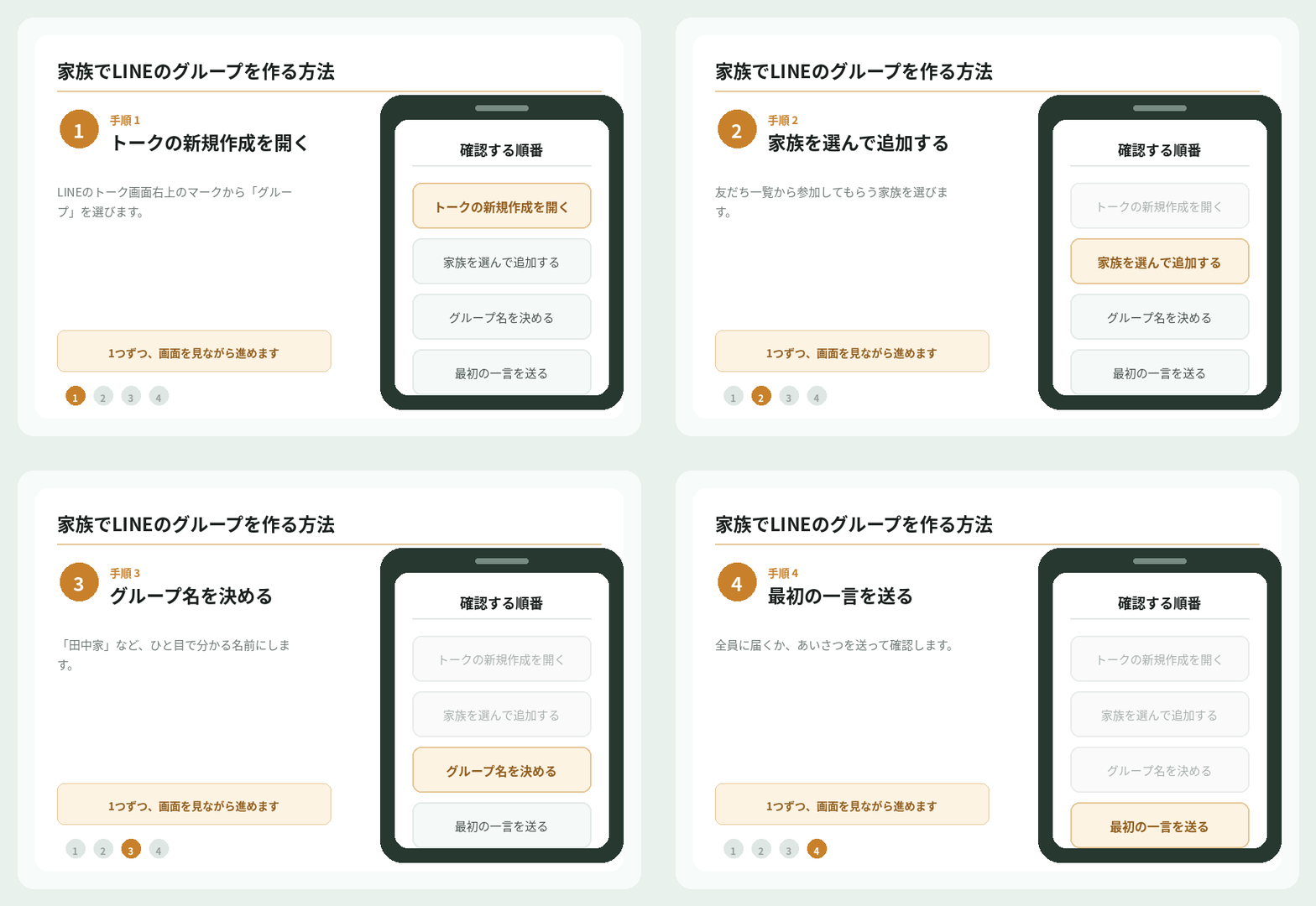
図で確認する順番
作る前に決める3つのこと
目的
通院予定、帰省の相談、安否確認など、主な用途を一つ決めます。
参加者
必要な家族だけを招待し、似た名前の相手を選び間違えないよう確認します。
通知
急ぎでない連絡を送る時間帯と、返信が必要かどうかを決めます。
グループを作成する
まず、参加してほしい人がLINEの「友だち」に表示されるか確認します。表示されない人は、先に個別のトークができる状態にしてください。
- LINEを開き、「トーク」画面の作成ボタンを押します。
- 「グループ」を選び、参加する家族にチェックを付けます。
- 「次へ」を押し、全員が分かる短いグループ名を付けます。
- 作成後、「確認です」と一言送り、家族側で届いたか確かめます。
表示が少し違う時
LINEの更新状況や端末によって、作成ボタンの位置や名称が異なることがあります。「ホーム」のグループ欄から作成できる場合もあります。画面を急いで進めず、参加者の名前を最後にもう一度確認してください。
LINEの更新状況や端末によって、作成ボタンの位置や名称が異なることがあります。「ホーム」のグループ欄から作成できる場合もあります。画面を急いで進めず、参加者の名前を最後にもう一度確認してください。
連絡が流れにくい使い方
家族グループは、短い書き方をそろえると見返しやすくなります。次のように、最初の言葉で用件を分けます。
| 最初の言葉 | 送る内容の例 |
|---|---|
| 【予定】 | 次の通院は9月10日、10時です。 |
| 【確認】 | 薬を受け取ったら「済」と返信してください。 |
| 【急ぎ】 | 電話に出られる人は連絡してください。 |
写真を何枚も送ると通信量や保存容量を使います。書類は必要な部分だけを撮り、住所・診察券番号などが写っていないか送信前に確認します。大事な予定はトークだけに残さず、端末のカレンダーや紙にも控えておくと安心です。
通知が多い時は個別に調整する
- グループ名を開き、そのグループだけ通知をオフにします。
- 自分の名前を呼ばれた時だけ分かるよう、メンションを使います。
- 夜間は送信を控え、急用は電話に切り替えます。
通知をオフにしてもメッセージは消えません。家族の生活時間が違う場合は、読む時間を一日一回などと決めると負担を減らせます。
招待や送信を間違えた時
関係のない人を招待した時は、まず家族に連絡し、個人情報を送らないよう止めます。グループのメンバー一覧から対象者を外し、すでに送った住所や予定などは削除します。知らない人からの招待や、家族を名乗って送金を求める連絡は、同じトーク内で確認せず、普段使う電話番号へかけて本人確認してください。