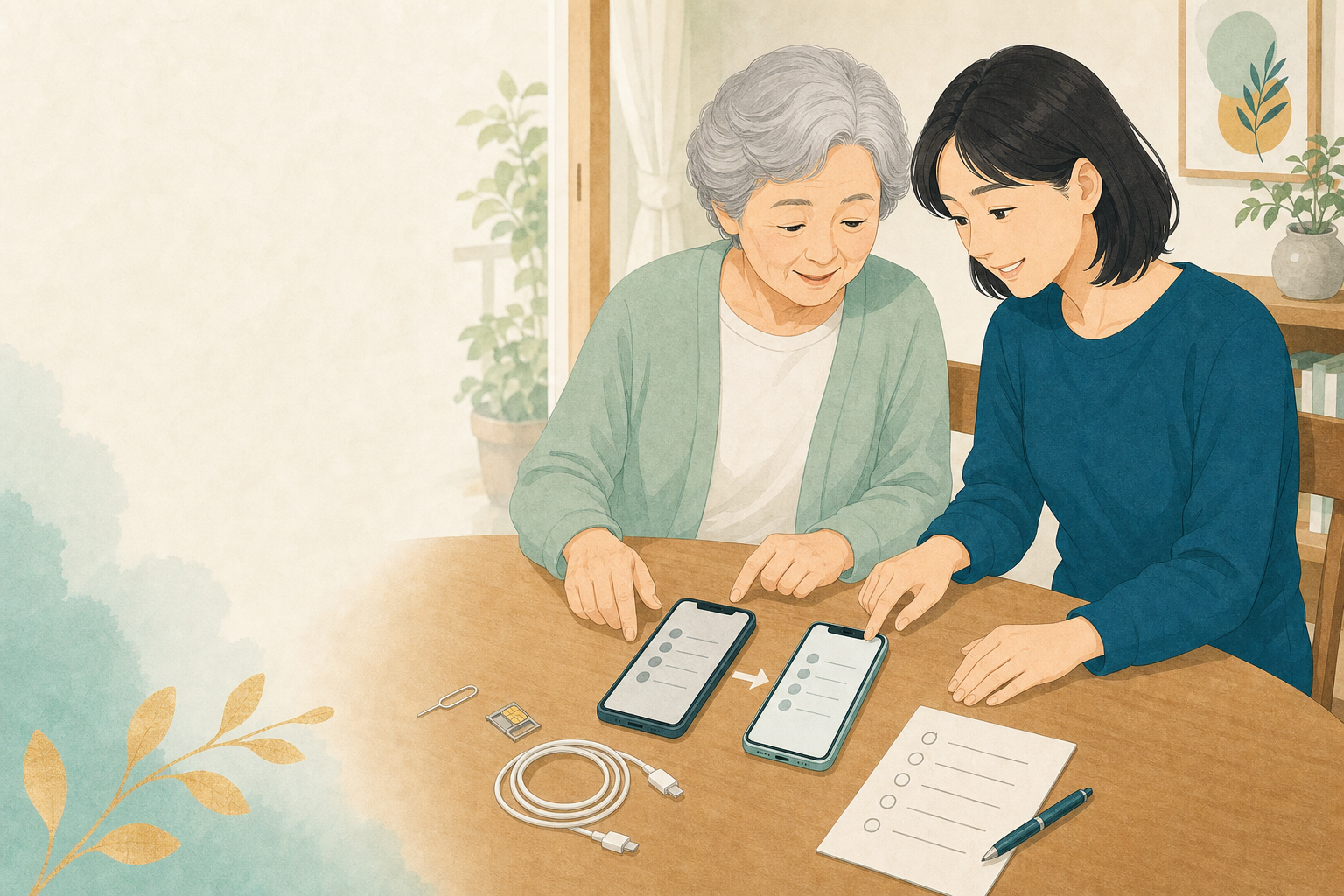
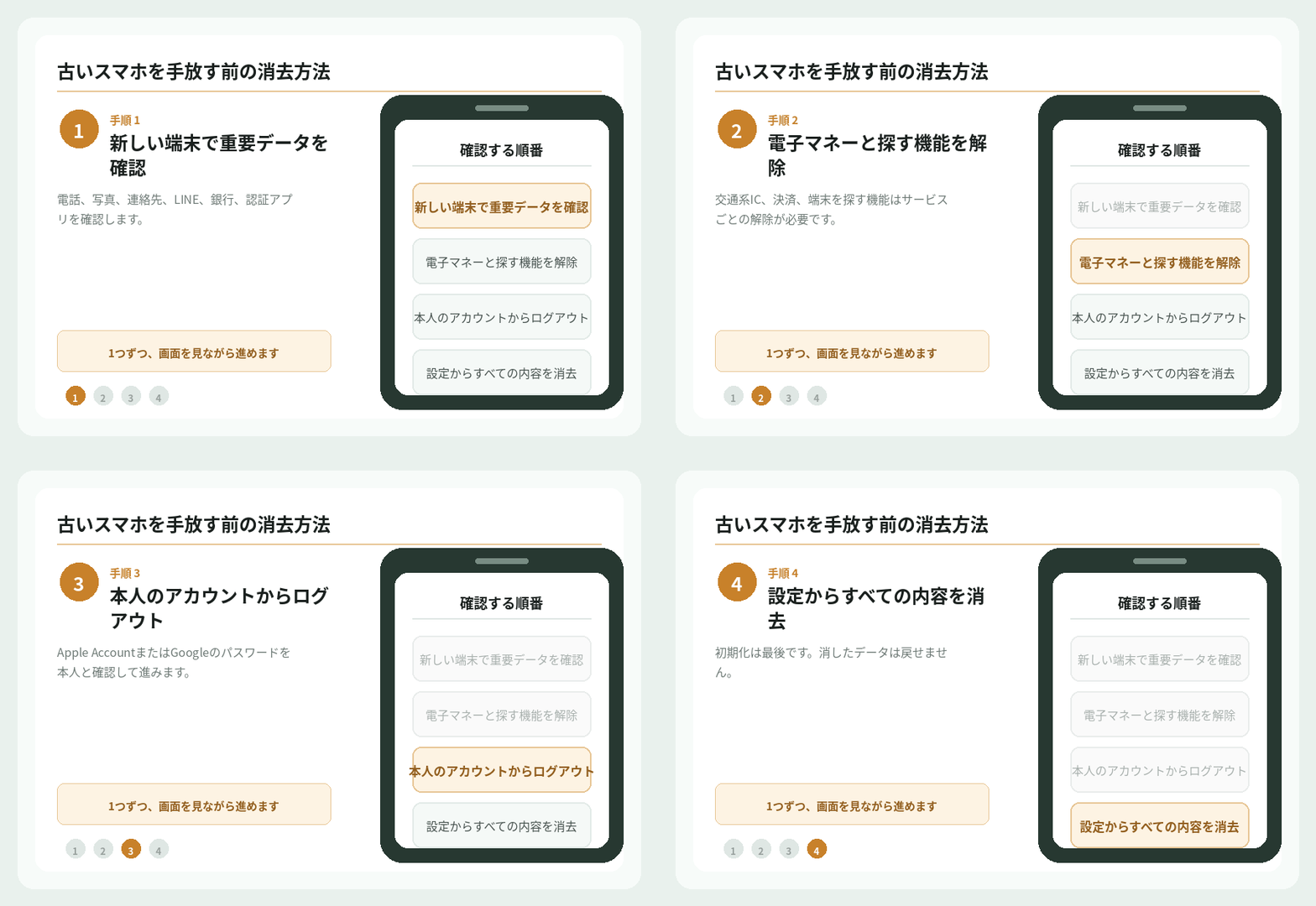
古いスマホは、売る・譲る・返却する前に、端末の中だけを消去します。先に新しいスマホで電話や写真を確認し、アカウントや決済を外してから初期化する順番が大切です。急いで消すと、必要なデータまで戻せなくなるため、最後に一度だけ家族と確認しましょう。
図で確認する順番
先に、どう手放すかを決める
家族へ譲る
本人の写真や連絡先を残さないことが最優先です。初期化後、相手のアカウントで設定を始めます。
売却・下取り
初期化して「こんにちは」などの開始画面を確認します。画面ロックの番号は渡しません。
返却・処分
通信会社や自治体の案内も確認します。SIMカードやSDカードを端末に残さないよう注意します。
消去を始める前の最終確認
新しいスマホを数日使い、次の四つが本人の手で確認できてから進めます。データ移行の途中で古い端末を初期化すると、認証コードや連絡先を見直せなくなることがあります。
- ✓ 家族や知人に電話をかけ、折り返しも受けられる
- ✓ 写真と連絡先が新しい端末で見える
- ✓ LINE、銀行、メールなど普段使うアプリに入れる
- ✓ 古い端末にしかない認証コードやメモを確認した
消去は「解除してから初期化」の順番
- 通信の契約を確認します。 使わないSIMカードを取り出します。eSIMを使っている時は、回線を新しい端末へ移したことを先に確認します。
- 端末を探す機能とアカウントを確認します。 iPhoneはApple Account、AndroidはGoogleアカウントから端末を外す操作を行います。アカウントそのものを削除する必要はありません。
- 決済・交通系IC・スマートウォッチを確認します。 残高やカードを新端末へ移す手続きが済んでいるか、各サービスの公式アプリで確認します。
- 設定から初期化します。 iPhoneは「設定」→「一般」→「転送またはiPhoneをリセット」、Androidは「設定」内の「リセット」や「全データを消去」を探します。機種により名前は少し異なります。
パスワードを忘れた時
初期化を何度も試さず、本人のApple AccountまたはGoogleアカウントの復旧を先に行います。ロックされた端末を売却・譲渡すると、次の人が利用できないことがあります。
初期化を何度も試さず、本人のApple AccountまたはGoogleアカウントの復旧を先に行います。ロックされた端末を売却・譲渡すると、次の人が利用できないことがあります。
初期化した後に見る画面
初期化後は、電源を入れ直して「こんにちは」や言語を選ぶ最初の画面が出るか確認します。以前の写真、電話番号、アカウント名が表示される場合は、消去が終わっていません。もう一度設定を開いて確認します。
ケース、充電器、説明書を一緒に渡すかは手放し方次第です。売却では付属品の有無が金額に影響することがありますが、メモ帳やSIMピンの近くに本人の情報が残っていないかも確認してください。
家族と最後に確認すること
「新しいスマホで困っていないか」「古い端末にだけ残ったアプリはないか」「初期化後の開始画面を見たか」の三点を確認すれば十分です。端末を手放した後にデータを戻すことは難しいため、不安がある場合は、初期化だけを翌日に回しても問題ありません。