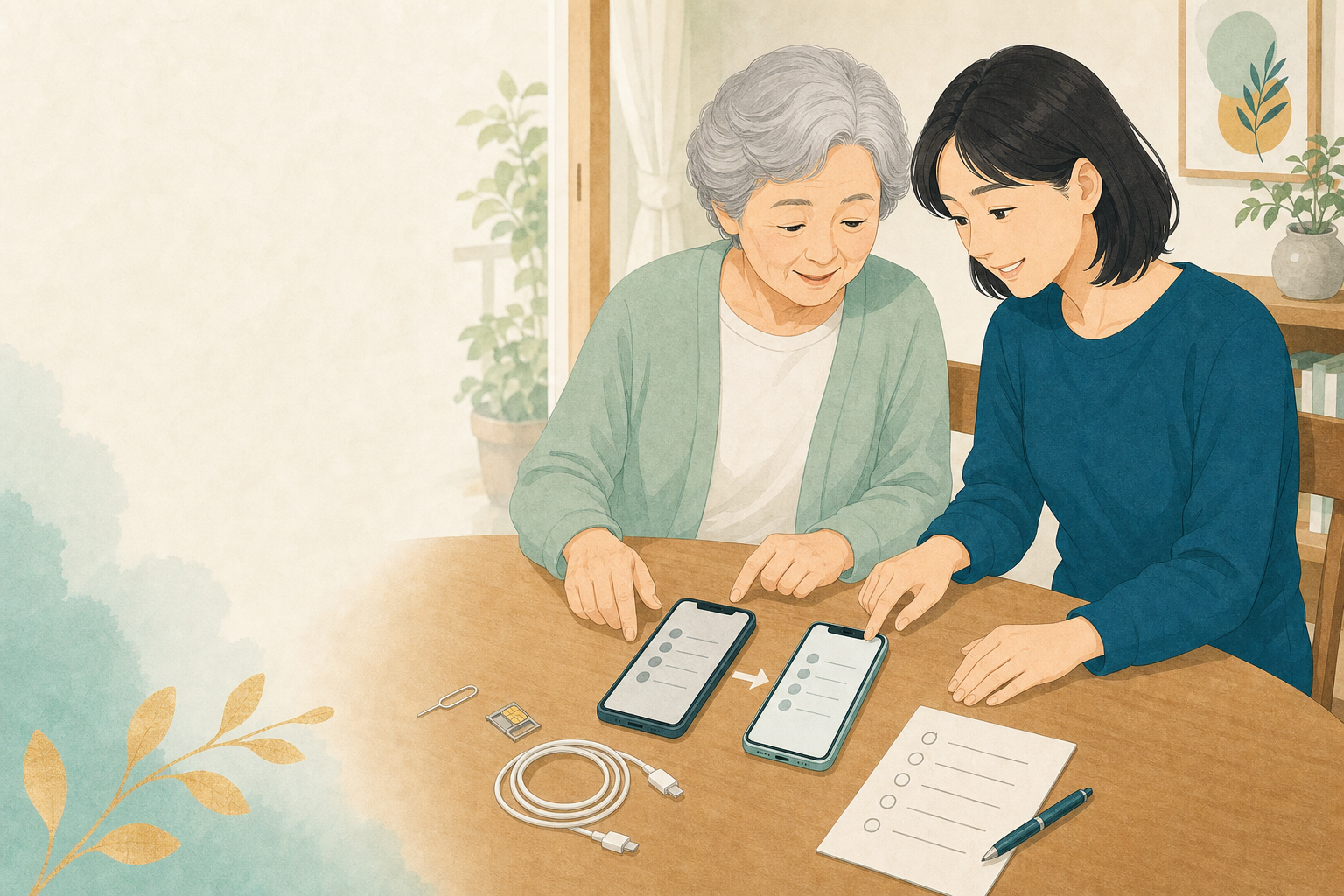
ホーム画面が機種変更前と違っても、全部を元通りにする必要はありません。親が毎日使う4〜6個だけを1ページ目へ置き、残りは種類ごとにまとめると、以前より迷いにくい画面になります。
最初に写真を1枚
並べ替える前のホーム画面を、家族のスマホで撮影します。動かした場所が分からなくなっても、写真を見て戻せます。
並べ替える前のホーム画面を、家族のスマホで撮影します。動かした場所が分からなくなっても、写真を見て戻せます。
1ページ目に置くアプリを先に決める
電話、LINE、カメラ、写真、地図など、毎週使うアプリを本人に選んでもらいます。「便利そう」ではなく「実際によく押す」を基準にします。
上段
天気、時計、カレンダーなど、見ることが中心のアプリ。
中央
電話、LINE、メールなど、頻繁に連絡へ使うアプリ。
下段
カメラや写真など、片手でも押しやすくしたいアプリ。
一つずつ動かして確定する
- 動かしたいアイコンを長押しします。
- アイコンが動かせる状態になったら、指を離さず目的の位置へ移します。
- 一つ移すたびに指を離し、本人に押しやすいか確認します。
- 同じ方法で次のアイコンを動かします。
一度に多く動かすと、他のアイコンが自動でずれて混乱しやすくなります。まず1ページ目だけを完成させ、2ページ目以降は後日にしても構いません。
iPhoneとAndroidで違う所だけ確認
| iPhone | 長押し後に「ホーム画面を編集」を選ぶか、アイコンが揺れるまで待ちます。最後に画面右上の「完了」を押します。 |
|---|---|
| Android | 長押ししてそのまま移動します。機種により「ホーム設定」やアプリ一覧の表示方法が異なります。 |
画面の名称が違っても、基本は「長押しして移動」です。削除、アンインストール、無効化が表示された場所へは動かさないでください。
使わないアプリは消さずにまとめる
判断できないアプリは削除せず、「その他」などのフォルダへまとめます。アイコンを別のアイコンの上へ重ねると、フォルダを作れる機種が多くあります。銀行、認証、携帯会社のアプリは、使う頻度が低くても手続きに必要になるため残します。
ホーム画面からアイコンを外しても、アプリ本体が消えない場合があります。「削除」と「ホーム画面から取り除く」は意味が違うため、表示を読んでから選びます。
戻せなくなった時は初期化しない
- 撮影した写真と比べ、なくなったアイコン名を確認する
- ホーム画面を下へスワイプしてアプリ名を検索する
- Androidはアプリ一覧、iPhoneはAppライブラリから探す
- 見つけたアプリを長押ししてホーム画面へ戻す
「ホーム画面のレイアウトをリセット」は、他の配置まで変える可能性があります。数個のアイコンを戻すためには使わず、家族と一つずつ確認します。