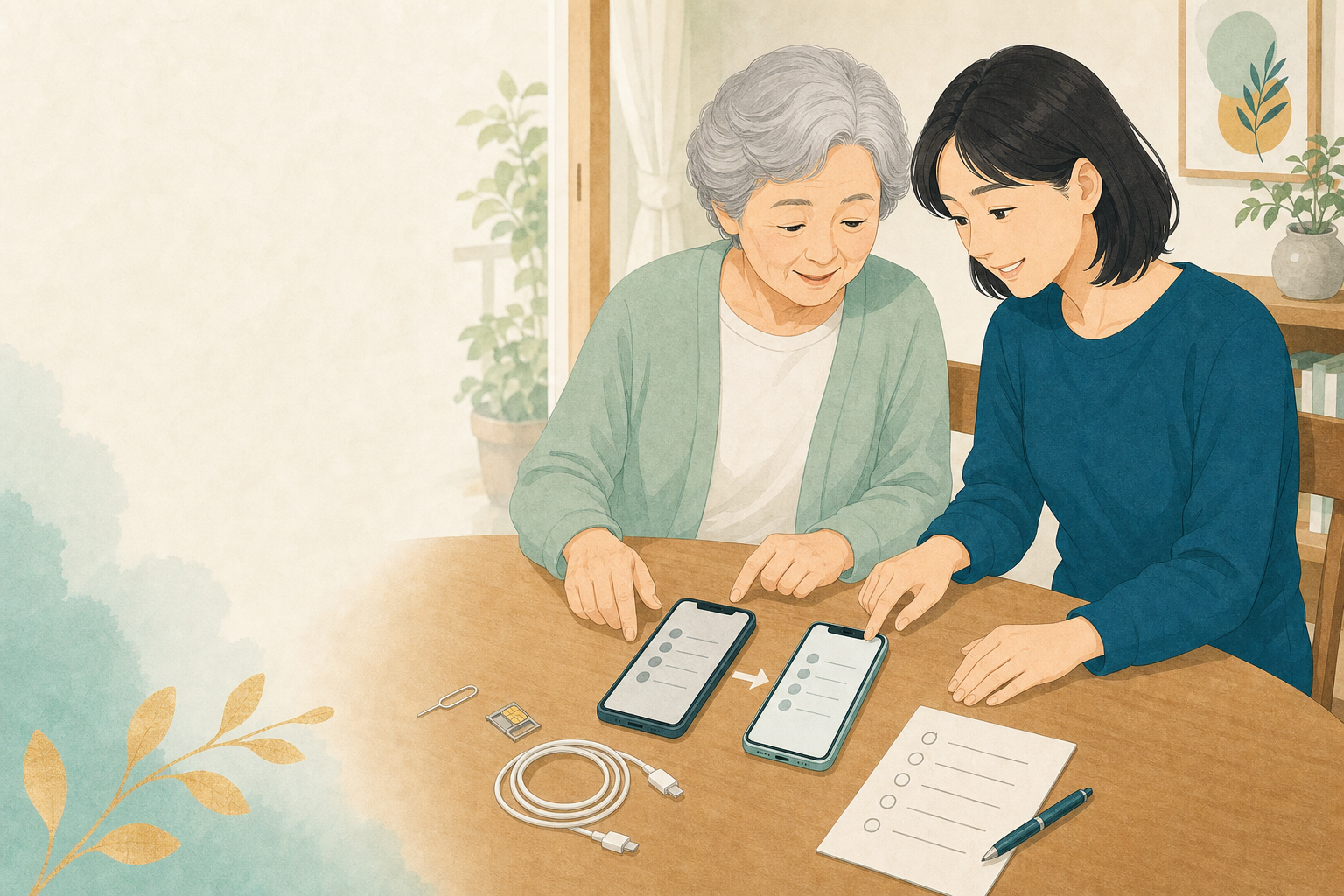
機種変更のあとに銀行やLINEへ入れなくなる原因の一つが、認証コードの受取先が古い電話番号やメールのままになっていることです。新しいスマホを買う前に、よく使うサービスを一つずつ開き、コードがどこへ届くかを確かめます。
最初に確認する4種類
銀行・証券SMSの電話番号、登録メール、専用の認証アプリを確認します。
LINE・SNS電話番号、メール、パスワードを確認します。
買い物・決済登録電話番号、登録メール、支払い方法を確認します。
Apple・Googleアカウント名、信頼できる電話番号、予備メールを確認します。
家族が手伝う場合も、暗証番号や届いた数字を聞き取って保存する必要はありません。本人の画面を一緒に見ながら、受取先だけを確認します。
受取先を紙に整理する
紙には「サービス名」「SMS・メール・認証アプリのどれを使うか」「電話番号やメールの末尾」だけを書きます。パスワード、認証コード、カード番号は書きません。銀行、LINE、AppleまたはGoogle、よく使う買い物サイトの順に確認すると、漏れを減らせます。
古いスマホが使えるうちにログインを試す
- 自宅のWi-Fiにつなぎ、よく使うサービスを一つ開きます。
- 登録情報またはセキュリティの画面で、電話番号とメールの末尾を見ます。
- 古い番号や使えないメールがあれば、そのサービスの公式画面から変更します。
- 変更後に一度ログアウトし、もう一度ログインできるか確かめます。
一度に全部変えず、1サービスずつ「変更→ログイン確認」まで終えてから次へ進みます。銀行などは変更が反映されるまで時間がかかる場合があるため、機種変更の当日ではなく数日前に始めると安心です。
認証アプリを使っている時
Google Authenticatorなどの認証アプリは、電話番号のSMSとは別の仕組みです。アプリの「アカウントの移行」や同期の案内を、提供元の公式ヘルプで確認します。移行用のQRコードや回復用コードは、写真に撮って家族へ送らないでください。
旧番号をすでに使えない場合
認証コードが受け取れない時は、何度も入力を試さず、そのサービスの「別の方法を試す」「アカウントを回復する」を選びます。本人確認書類が必要な場合があります。検索広告やSMSのリンクではなく、いつも使っている公式アプリまたは公式サイトから手続きを始めてください。
新しいスマホでの最終確認
- 発信と着信ができる
- SMSを受け取れる
- 登録メールを開ける
- 銀行やLINEなど重要なサービスへログインできる
この4点を確認するまで、古いスマホは初期化しません。新旧の端末を並べ、サービス名を一つずつ消し込むと分かりやすくなります。