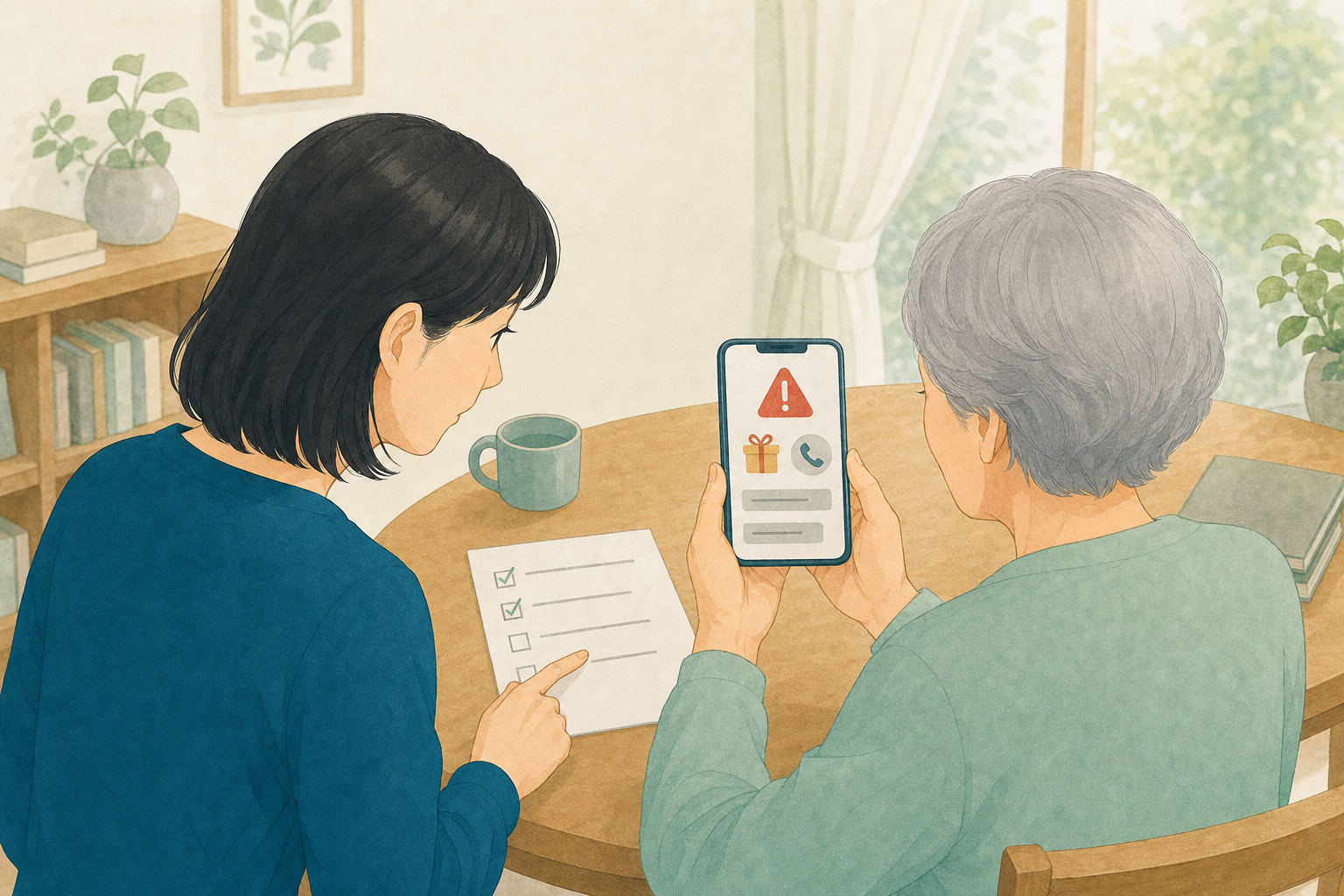
「未払い」「今日中」などと急がせるメールでも、本文のボタンは押しません。差出人の本当のアドレスを見て、契約中のサービスを公式アプリから確かめます。
安全確認の順番
①リンクや添付を触らない → ②公式アプリ・公式サイトで確かめる → ③家族や公式窓口へ相談する
①リンクや添付を触らない → ②公式アプリ・公式サイトで確かめる → ③家族や公式窓口へ相談する
請求元と契約の有無を分けて考える
1
本文を閉じる
リンクや添付を開かず、メールをいったん閉じます。
2
差出人を見る
表示名ではなく、@以降を含むメールアドレスを確認します。
3
公式から確認
メール内ではなく、自分で公式アプリや公式サイトを開きます。
メールを閉じて公式明細を確認する
1
メール本文のリンクに触れない
「確認」「支払う」「解約」などのボタンがあっても、その画面からは進みません。画面を家族に見せる場合も、リンクを長押ししないでください。
2
差出人の詳細を開く
メール上部の差出人名をタップし、本当のメールアドレスを表示します。会社名に似せた文字や、見慣れない@以降なら信用しません。
3
請求先を公式アプリで開く
ホーム画面にある契約中サービスの公式アプリを自分で開き、「利用明細」「お支払い」「注文履歴」を確認します。
4
判断できない時は保留する
支払期限が書かれていても、その場でカード番号や暗証番号を入力しません。公式窓口の番号を自分で調べて相談します。
偽請求メールの見分け方
iPhoneの画面例
‹ 戻るメール
差出人の詳細
表示名請求のお知らせ
メールアドレス名前ではなく@以降まで見る要確認
添付ファイル開かない
青いリンクや添付は押さず、差出人を確認します。
差出人名をタップすると、実際のアドレスを確認できます。
Androidの画面例
← 戻るメール
メッセージ情報
差出人詳細
送信元不明なアドレス
迷惑メールを報告›
本文から支払わず、公式アプリへ移動します。
右上のメニューから送信元の詳細を確認します。
※ 画面は案内用の見本です。実際の表示名や位置は、機種、OSの版、通信会社によって変わります。同じ言葉を探してください。
端末別にメール情報を確認する
| 確認すること | iPhone | Android |
|---|---|---|
| 差出人を詳しく見る | メール上部の差出人名をタップ | 差出人横の▼、または右上の︙をタップ |
| 本当の請求を確認 | 公式アプリの「アカウント」「購入履歴」 | 公式アプリの「お支払い」「注文履歴」 |
| 迷惑メールとして扱う | 下部の共有・その他から「迷惑メールへ」 | 右上の︙から「迷惑メールを報告」 |
入力しないでくださいメール内でカード番号、暗証番号、認証コードを求められても入力しません。金融機関や通信会社の公式窓口へ自分から連絡します。