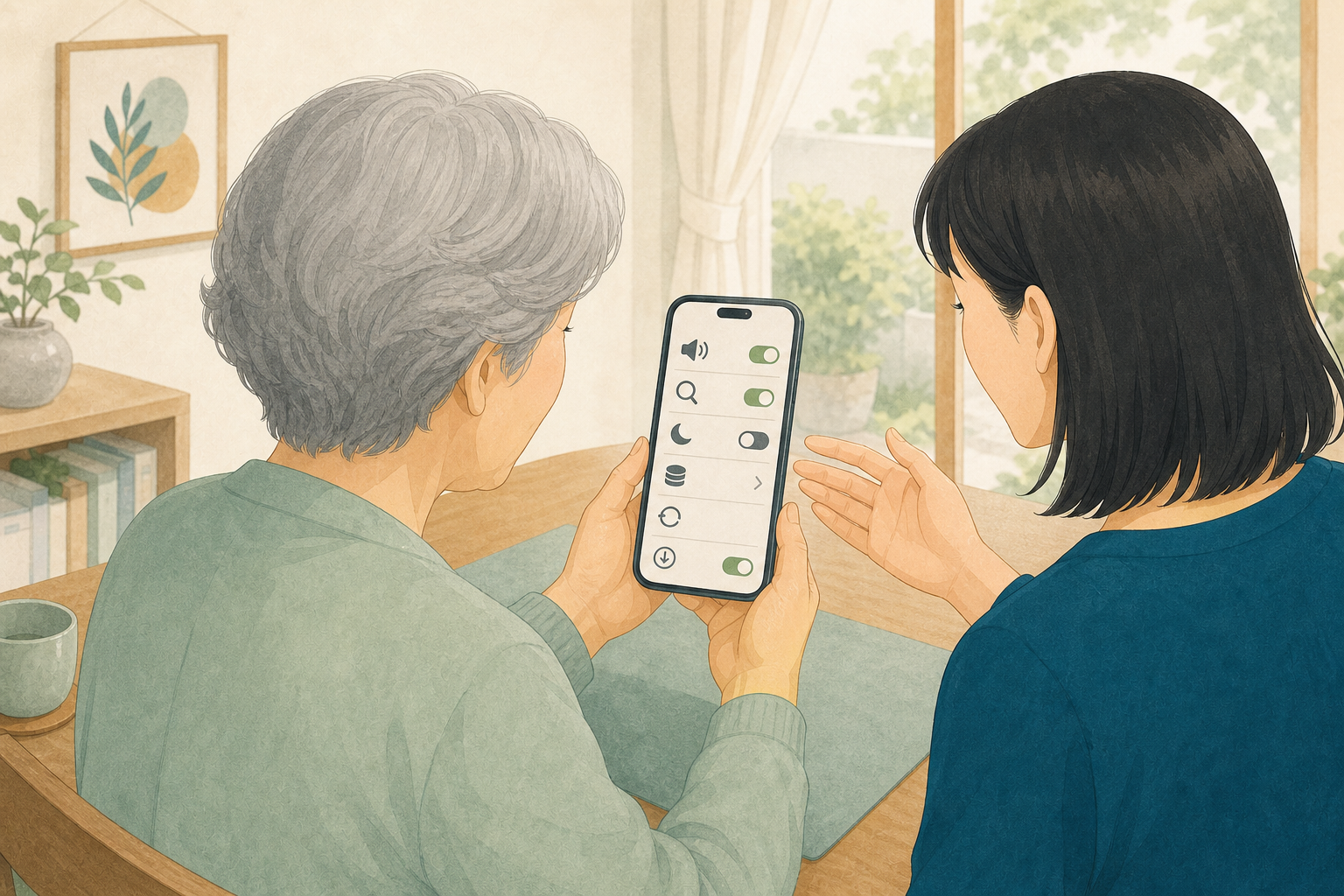
スマホの空き容量が少ない時は、ホーム画面のアイコンを見ただけで削除を決めません。保存容量の一覧を開き、何が多く使っているかを確認します。大きいものから順に見れば、必要なアプリを何本も消さずに済みます。
空き容量と大きい項目を確認する
iPhoneは「設定」→「一般」→「iPhoneストレージ」、Androidは「設定」→「ストレージ」の順に開きます。Androidは機種によって「デバイスケア」や「端末の管理」の中にある場合があります。
画面に「アプリ」「写真」「動画」「システム」などの使用量が表示されます。すぐに削除せず、最も大きい項目を紙に一つだけ書きます。
消してよいかを三つの質問で決める
| 確認すること | 判断 |
|---|---|
| 三か月以内に使ったか | 使っていなければ整理候補 |
| 再びログインできるか | 電話番号やパスワードを確認してから |
| アプリの中だけにデータがないか | 写真、会話、メモを先に保存 |
三つのうち一つでも分からなければ、その日は消しません。家族とアプリ名を確認し、公式サイトで引き継ぎ方法を調べてからにします。
最初に整理しやすいもの
- 見終わった動画や音楽のダウンロード
- 地図アプリに保存した不要な地域
- ブラウザーのダウンロードフォルダー
- 同じ内容を何度も保存した書類
- アプリ内にある「一時データを削除」の機能
動画は一本でも容量が大きいため、数本の整理で空きが増えることがあります。「キャッシュ」や「一時データ」は、アプリの公式設定に削除項目がある時だけ使います。
先に消さない方がよいアプリ
LINE、銀行、支払い、認証番号、健康・通院、携帯電話会社のアプリは、削除後の再登録に本人確認が必要なことがあります。使っていないように見えても、家族へ確認します。電話や設定など、最初から入っているアプリも無理に消しません。
アプリは一本ずつ整理する
- 削除前のアプリ名を紙に書きます。
- 必要な写真や会話が残っていないか確認します。
- ログイン方法を確かめます。
- 一本だけ削除し、スマホを再起動します。
- 電話、LINE、写真が普段どおり使えるか試します。
iPhoneの「Appを取り除く」は、書類やデータを残したままアプリ本体を外せる場合があります。ただし、再び使うにはアプリを入れ直す必要があります。通信環境と提供状況を確認してから使います。
写真が多い場合は別の順番で整理する
写真をまとめて削除する前に、別のスマホやパソコンで開ける状態に保存します。保存できたことを確認してから、重複写真、画面の控え、長い動画の順に見直します。クラウドへ保存したつもりでも同期が終わっていないことがあるため、確認前に大量削除しません。
空きが増えない時
不要な物を整理しても更新できない、保存容量の表示が変わらない、スマホが頻繁に止まる場合は、機種名と空き容量の画面を控えて携帯ショップやメーカーへ相談します。初期化は写真や連絡先を失う可能性があるため、自己判断では行いません。