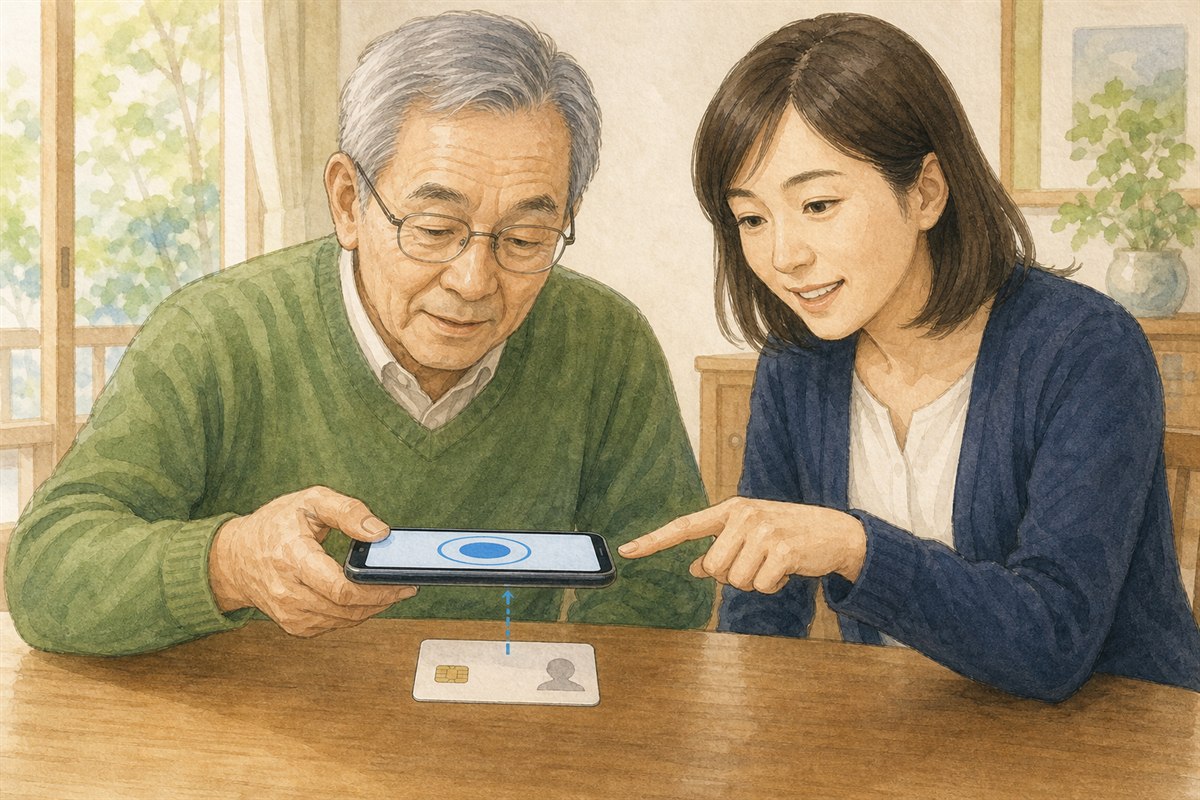
マイナポータルなどでマイナンバーカードを読み取る時、画面が変わらない、途中でエラーになることがあります。故障とは限りません。カードを当てる位置、スマホケース、動かすタイミングの3点を順番に確認すると解決しやすくなります。
先に用意するもの
- 本人のマイナンバーカード
- 対応するスマホと、必要な暗証番号
- 最新版にしたマイナポータルなどの利用アプリ
暗証番号を家族が推測して何度も入力するのは避けてください。種類によっては、一定回数間違えるとロックされます。本人が思い出せない場合は、入力を止めて市区町村の窓口へ確認します。
カードを当てる位置
iPhoneの場合
カードを机に置き、iPhoneの上部をカードの中央付近に重ねます。読み取りが終わるまで、カードとiPhoneを動かさずに待ちます。画面を見ようとして持ち上げると通信が切れやすいため、音や画面の案内が出るまでそのままにします。
Androidの場合
スマホ背面の「NFC」「おサイフケータイ」の印、または非接触IC通信マークを探します。その印とカードの中央を重ねます。印の位置は機種によって上部・中央・カメラ付近など異なるため、メーカーの説明書も確認してください。
読み取れない時の6つの確認
- ケースを外す
厚いケース、手帳型ケース、カード収納、金属製リングは読み取りを妨げることがあります。 - 充電ケーブルを外す
机の上でカードとスマホだけにし、安定した状態で試します。 - 位置を少しずつ変える
大きく動かさず、数センチずつ位置を変え、反応した場所で止めます。 - アプリを開き直す
いったんアプリを終了し、必要ならスマホを再起動してからやり直します。 - NFCの設定を確認する
Androidでは「設定」の検索欄に「NFC」と入力します。項目がある機種はオンになっているか確認します。 - 対応機種か確認する
古い機種や海外向け端末では利用できない場合があります。利用するサービスの対応機種一覧を見ます。
途中でカードを離さない
暗証番号を入力した後に「カードを読み取ってください」と表示されたら、完了の表示が出るまで離しません。反応があっても、すぐに離すとエラーになることがあります。机の上で両手を使い、家族が画面の案内を読むと操作しやすくなります。
それでも読み取れない場合
別の対応スマホで読み取れるなら、最初のスマホの位置や設定に原因がある可能性があります。どのスマホでも読めない場合は、カード側の不具合も考えられます。エラー番号が出た時は紙に控え、マイナンバー総合フリーダイヤルや市区町村窓口へ相談してください。
電話で相談する時も、暗証番号そのものを相手に伝える必要はありません。画面共有を求めたり、暗証番号を聞いたりする不審な相手には応じないでください。
家族で確認しておくとよいこと
- カードを当てる場所をスマホケースの内側に小さくメモする
- 暗証番号は安全な方法で本人が管理する
- アプリ名と公式の問い合わせ先を紙にも残す
やり直す時の安全な順番
エラーが続いたら、同じ操作を急いで繰り返さず、アプリの画面を一度閉じます。通信が安定している場所へ移動し、スマホを再起動してから、公式アプリを自分で開き直します。検索結果の広告やSMSのリンクからログイン画面へ戻らないでください。
顔認証や電子証明書の更新など、カード読み取り以外の案内が出ている場合は、その文言とエラー番号を控えます。「読み取れない」と「暗証番号が違う」では相談先での案内が変わるため、画面を写真に残すと説明しやすくなります。ただし、暗証番号や個人番号が写った写真は他人へ送らないでください。