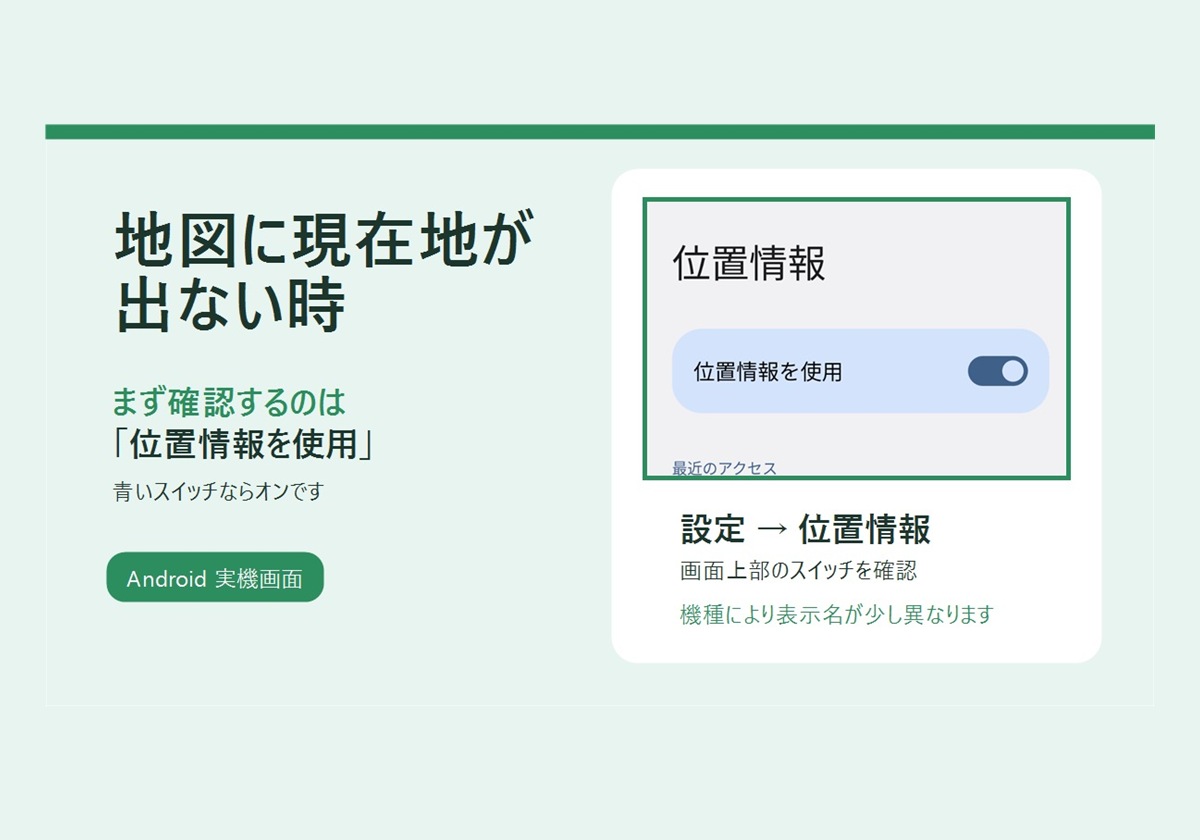
地図アプリで青い現在地マークが出ない、または離れた場所に出る時は、スマホ本体の位置情報、地図アプリの許可、周りの電波の順に確認します。家族の現在地を共有する前にも、まず本人のスマホで現在地が正しく出るか見ておきましょう。
青い点が出るかを最初に見る
地図を開き、現在地を示す青い点や矢印があるか確認します。建物の中、地下、窓から遠い場所では、現在地が表示されるまで時間がかかることがあります。できれば屋外か窓の近くで、少し待ってから地図を開き直します。
スマホ全体の位置情報をオンにする
iPhoneは「設定」→「プライバシーとセキュリティ」→「位置情報サービス」を開き、上部の「位置情報サービス」がオンか確認します。Androidは「設定」から「位置情報」を探し、位置情報の使用をオンにします。画面の名称は機種やAndroidの版によって異なります。
地図アプリの許可を見直す
スマホ全体がオンでも、地図アプリだけ許可されていないと現在地は表示されません。iPhoneでは位置情報サービスの一覧で「マップ」または使っている地図アプリを選び、「このアプリの使用中」を選びます。正確な現在地が必要な時は「正確な位置情報」もオンか見ます。Androidでも、地図アプリの「権限」から位置情報を許可します。
場所がずれている時は、電波と向きを整える
青い点の周りに大きな円が出る時は、位置の精度が低い状態です。Wi-Fiや携帯電話の通信が使えるかを確認し、屋外でスマホをゆっくり持ち替えて数分待ちます。地図を見ながら歩く場合は、立ち止まってから現在地ボタンを押すと、向きが落ち着くことがあります。
家族と共有する前の確認
現在地が正しく出てから、共有する相手と時間を決めます。いつでも共有する設定にする前に、「誰に」「どのくらいの間」見せるのかを家族で確認してください。位置情報は住所と同じように大切な情報です。
設定を直しても表示されない場合
スマホを再起動しても変わらない時は、地図アプリの更新状況と通信契約を確認します。地図以外の天気アプリなどでも現在地が使えない場合は、端末全体の設定や故障の可能性があります。携帯電話会社のショップや端末メーカーへ相談する時は、どの場所で、どのアプリに表示されなかったかを伝えます。