文字が打ちにくい時は、キーを大きくする・入力方法を変える・音声入力を使う、といった工夫で楽になります。ここでは、iPhone(iPhone SE・13〜15シリーズなど、iOS 16以降)とAndroid(Galaxy・AQUOS sense・Xperia・Pixelなど、Android 13以降。標準キーボードはGboard)で、2026年8月時点の画面に沿って確認する順番を説明します。
実家で親の入力を見ていて特に多いのは、指が乾いていて反応しない、または押している時間が長くて同じ文字が連続して入ってしまう、という2つです。どちらも本人は「壊れた」と感じやすいのですが、設定と持ち方の工夫でかなり改善します。
図で確認する順番
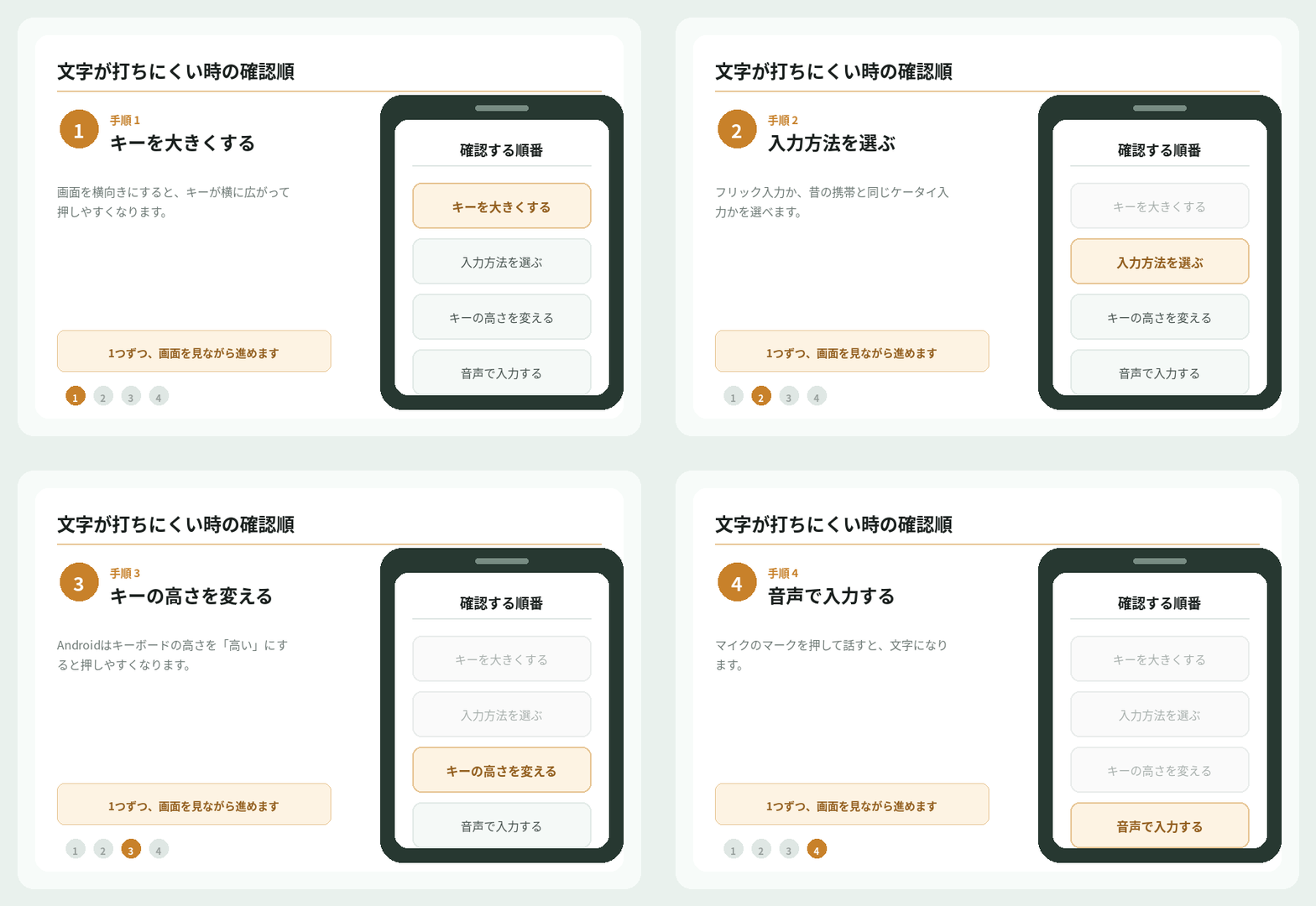
打ちやすくする3つの工夫
- キーを大きくする:画面を横向きにすると、キーが横に広がって押しやすくなります。
- 入力方法を選ぶ:フリック入力か、昔の携帯と同じケータイ入力かを選べます。
- 音声で入力する:マイクのマークを押して話すと、文字になります。
iPhoneでの手順(iOS 16以降で確認)
- ① キーボードの種類を確認する:文字入力中に地球儀のマークを長押しすると、日本語かな・英字などのキーボードを選べます。
- ② ケータイ配列に慣れる:「設定」→「一般」→「キーボード」→「キーボード」から日本語かなを選び、フリックだけでなく同じキーを繰り返し押す方式も使えるようにできます。フリックが苦手な方に向いています。
- ③ 音声入力を使う:キーボード右下のマイクのマークを押して話すと文字になります。マークがない場合は「設定」→「一般」→「キーボード」で「音声入力」をオンにします。
Androidでの手順(Android 13以降・Gboardで確認)
- ① キーボードの設定を開く:文字入力中に表示される歯車マーク、または「設定」→「システム」→「言語と入力」から調整します。
- ② キーの高さと配列を変える:「キーボードの高さ」を「高い」にすると押しやすくなります。ケータイ配列も選べます。
- ③ 音声入力を使う:キーボードのマイクのマークを押して話すと文字になります。
← Gboard
設定
キーボードの高さ 高い
キー配列 ケータイ
※私が確認した設定画面のイメージです(実際の画面と多少異なる場合があります)
| 工夫 | iPhone | Android |
|---|---|---|
| キーボード切替 | 地球儀マークを長押し | 地球儀マーク/設定 |
| 配列の変更 | 設定→一般→キーボード | Gboardの設定 |
| 音声入力 | キーボードのマイクのマーク(共通) | |
送る前の安全確認
認証番号、暗証番号、住所、口座番号は、入力の練習に使わないでください。LINEやSMSでは、宛先の名前と顔写真を見てから送信ボタンを押します。長い文章は一度に打たず、短い文に分けると間違いを見つけやすくなります。声で入力する場合は、人の多い場所を避けてください。
相談先と公式案内
- 携帯ショップ(docomo・au・SoftBank・楽天モバイルなど):設定画面の場所が分からない時は、来店予約をして店頭で一緒に確認してもらえます。スマホ教室を開いている店舗もあります。
- Appleサポート・各メーカーの修理窓口:画面の一部だけ反応しない、押していないのに反応するといった症状は、設定ではなく画面側の不具合の可能性があります。
- 自治体のスマホ教室:市区町村や地域包括支援センターが、高齢者向けの無料スマホ教室を開いていることがあります。