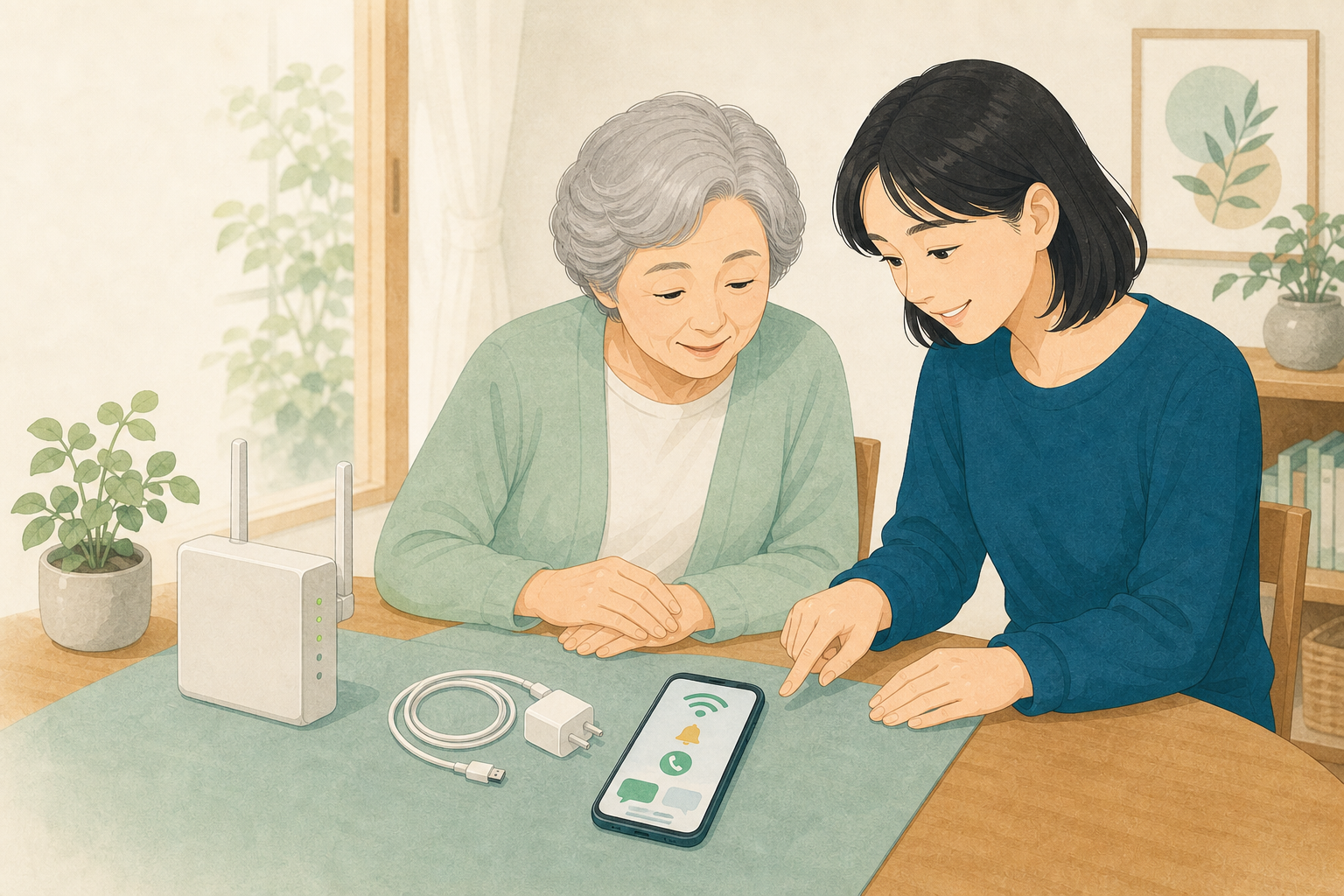
通話中の声が小さい時は、電話がつながっている状態で本体側面の音量「+」を押します。待受画面で押すと着信音や動画の音量が変わることがあるため、家族に一度電話をかけてもらい、会話しながら調整するのが確実です。
30秒で確認する順番
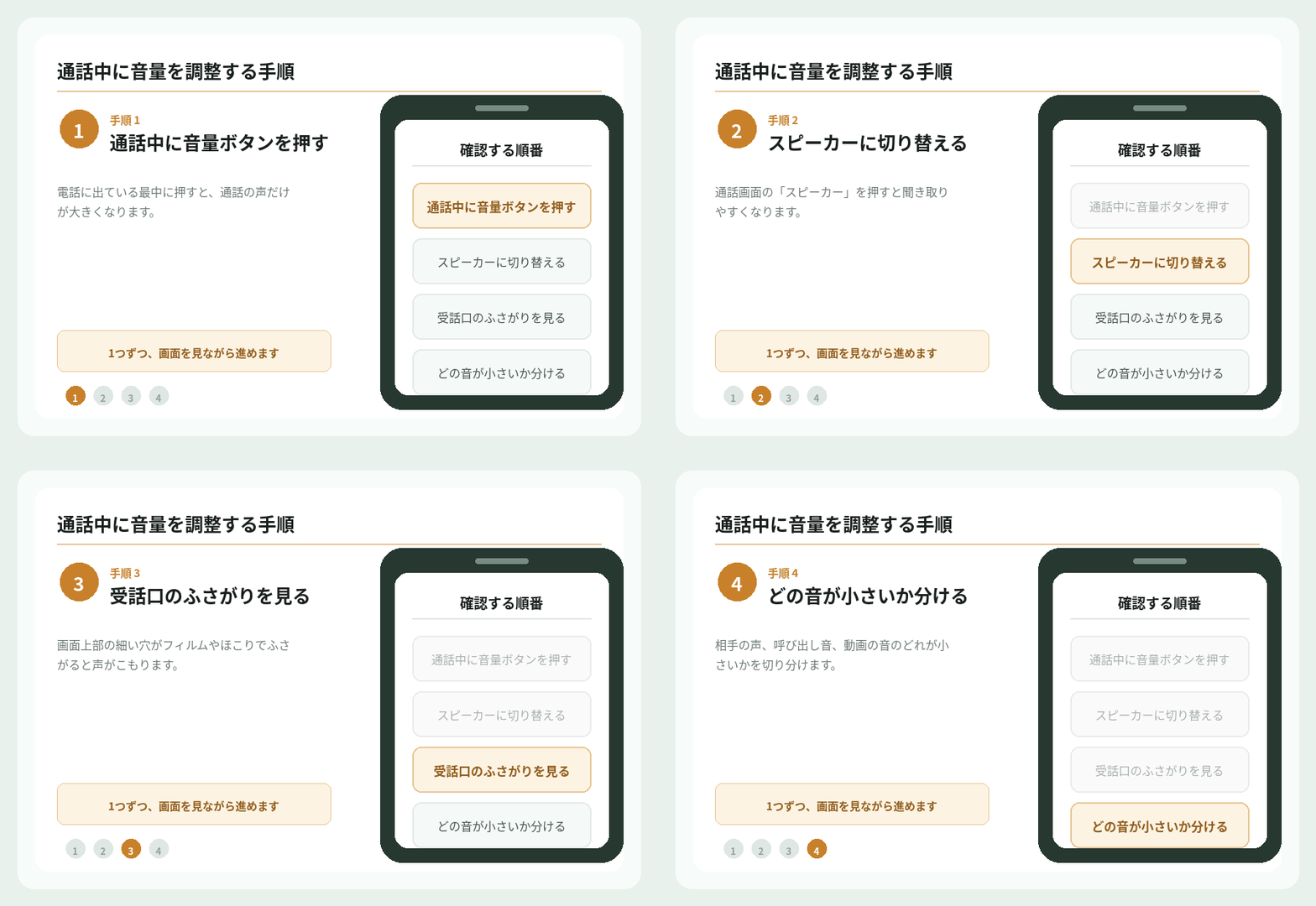
まず通話中に試す3つの操作
- 相手につながってから音量「+」を2〜3回押す
iPhoneもAndroidも、通話中に押せば受話音量が変わります。画面の音量表示が増えたことを確認します。 - スマホ上部の受話口を耳の位置に合わせる
受話口が耳からずれていると、最大音量でも小さく感じます。厚いケースや保護フィルムが穴をふさいでいないかも見ます。 - 通話画面の「スピーカー」を一度だけ押す
机に置いた状態で聞こえ方を比べます。人のいる場所では会話が周囲に聞こえるため、自宅などで試してください。
聞こえ方で次の確認を選ぶ
スピーカーなら聞こえる
受話口の位置、汚れ、ケースの干渉を確認します。柔らかい乾いた布で表面だけを拭き、穴に道具を差し込まないでください。
どちらでも声が途切れる
場所を変えてかけ直します。家族側の電話でも同じ相手にかけ、回線側か端末側かを切り分けます。
本体から音が出ない
Bluetoothイヤホン、補聴器、車載機器へ音が流れていないか確認します。通話画面の音声出力先で「iPhone」「電話」など本体を選びます。
家族とのテスト通話で迷わず調整する
設定画面を先に探すより、家族が別の電話からかけて短く試す方が分かりやすくなります。次の言葉を同じ声量で繰り返し、親御さんが「もう少し大きく」「これで聞こえる」と伝えられるようにします。
読み上げる例
「今日は8月29日です。今の声は聞こえますか。音量ボタンの上側を一度押してください。」
- 最初は中くらいの音量から始め、1段階ずつ上げます。
- スピーカーへ切り替える前後を比べます。
- 普段使うケースを付けた状態でもう一度確認します。
着信音が小さい場合は別の設定
電話がつながった後の声と、電話が来た時の呼び出し音は別です。着信に気づけない場合は、iPhoneなら「設定」→「サウンドと触覚」、Androidなら「設定」→「音とバイブレーション」付近で着信音量を確認します。この記事の音量ボタン操作は、主に会話中の声を調整する方法です。
最大音量のまま使い続けない
突然大きな音が鳴ると負担になります。聞き取れるところまで上げたら一段階戻して比べます。受話口とスピーカーの両方で極端に小さい、音割れが続く場合は、設定を繰り返し変えず修理窓口へ相談してください。