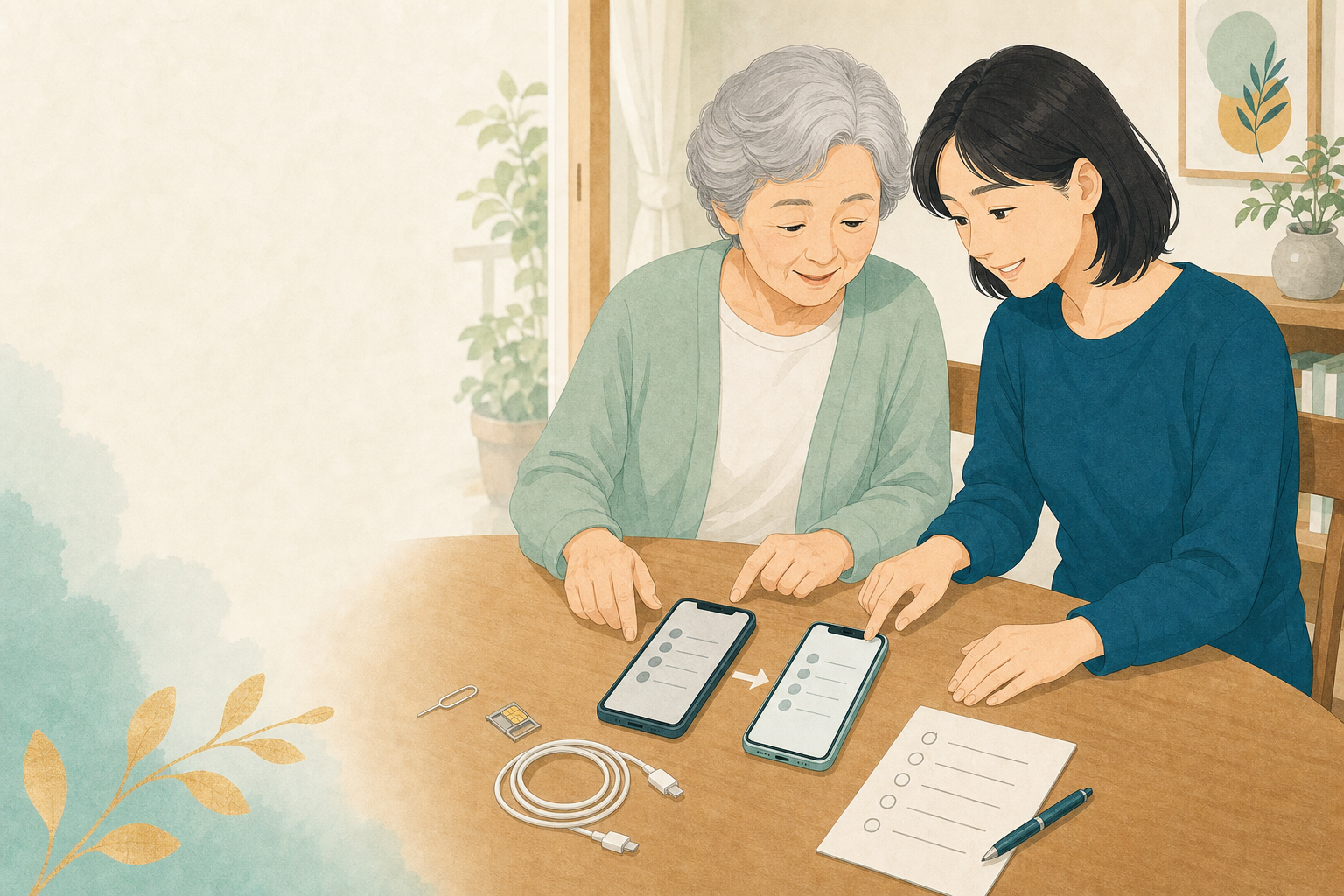
eSIMは、差し込むカードの代わりに通信情報をスマホへ登録する仕組みです。切替の途中では電話やSMSが一時的に使えないことがあります。次の4条件がそろってから手続きを始めます。
4つとも「はい」なら切替を始める
- 対応端末:通信会社の動作確認一覧で、正確な機種名と型番を確認した
- 通信:自宅など安定したWi-Fiを使える
- 本人確認:契約者名、暗証番号、本人確認書類を用意できる
- 連絡手段:困った時に使える家族の電話や店舗の連絡先がある
一つでも「いいえ」があれば、その日は切り替えず、通信会社へ確認します。特に「同じ機種名だから大丈夫」と決めず、設定の「端末情報」などで型番まで見てください。
先に消してはいけないもの
現在のSIM・eSIM新しい回線の発信・着信・SMS・データ通信を確認するまで残します。
通信会社のアプリ申込状況や、必要になった時の再発行手順を確認するために残します。
案内メール受付番号や通信会社から案内された正しい手順を見直すために残します。
公式の入口から申し込む
通信会社の公式アプリ、または自分で開いた公式サイトから手続きを始めます。突然届いたSMSやメールのQRコードは、そのまま読み取りません。送信元が本物か迷う時は、公式アプリを開き直して同じ案内があるか確認します。
切替中に見る表示
iPhoneでは「設定」→「モバイル通信」→「eSIMを追加」、Androidでは「設定」→「ネットワークとインターネット」→「SIM」→「SIMを追加」などから進みます。機種によって「モバイルネットワーク」「SIMをダウンロード」と表示される場合があります。
画面に「有効化中」と出た時は、何度も同じボタンを押さず、そのまま待ちます。Wi-Fiを切ったりスマホを初期化したりしないでください。エラー番号が出たら、画面の写真またはメモを残します。ただし、QRコードや契約者情報が写った写真は他人へ送りません。
開通後は4種類を試す
- 家族の電話へ発信する
- 家族から電話をかけてもらう
- SMSを送受信する
- Wi-Fiを一度切り、携帯電話の通信で公式サイトを開く
4つすべてが使えることを確認してから、古いSIMや不要になった回線情報を整理します。データ通信だけ使える状態では、銀行などの認証SMSを受け取れない可能性があります。
途中で止まった時の判断
「圏外」「eSIMを有効にできません」などが出た時は、eSIMを削除せず、Wi-Fiにつないだまま通信会社へ連絡します。再発行には本人確認や手数料が必要になる場合があります。相談時は、機種名、申込番号、表示された言葉、どこまで進んだかを伝えます。