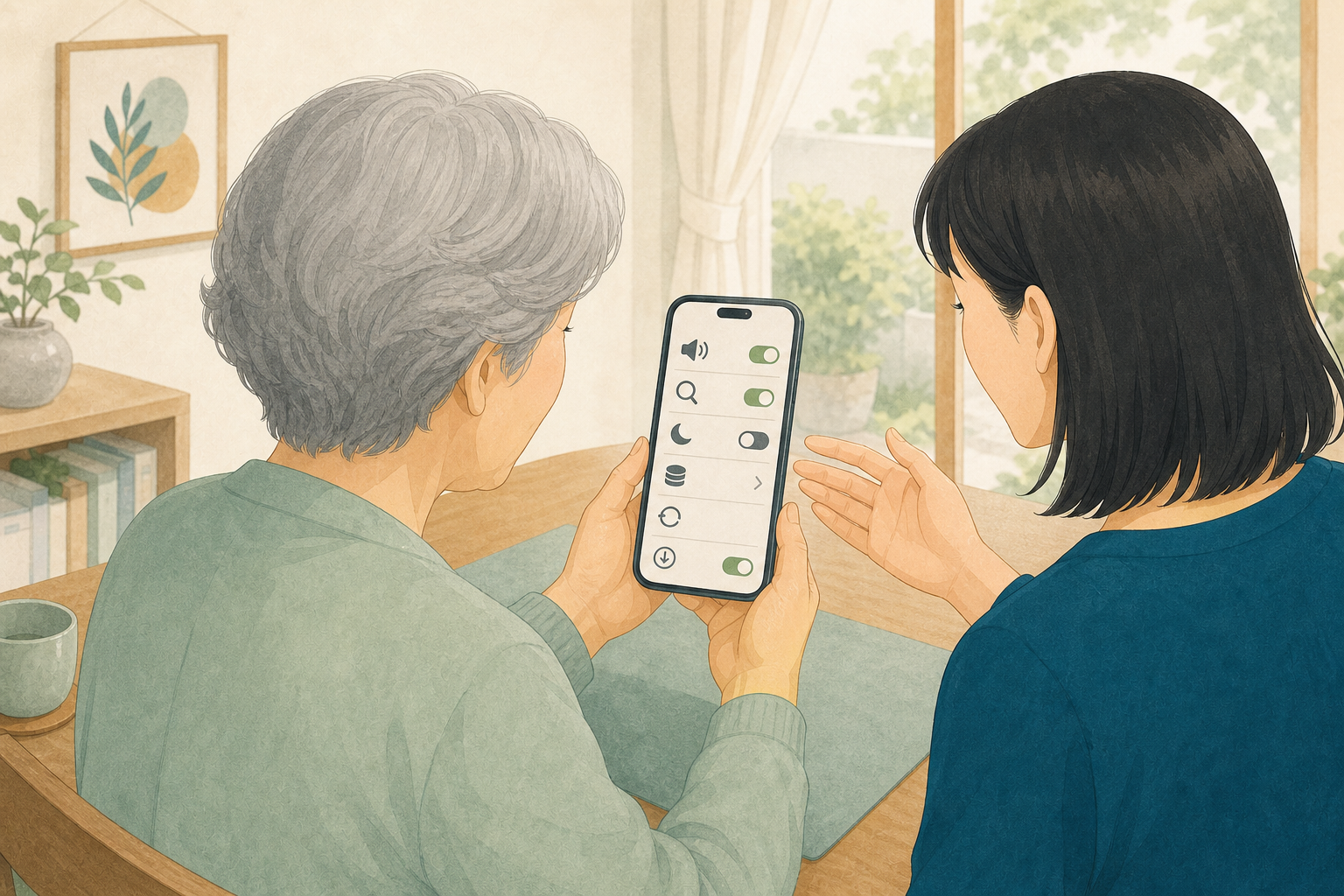
撮影や保存ができない時は、何度も操作を繰り返さず、本体の空き容量とアプリの写真への許可を確認します。大切な写真を削除する前に、バックアップ先も見ます。
通信・充電の確認順
①電源・ケーブルを確認 → ②Wi-Fiとアプリを確認 → ③再起動や契約内容を確認
①電源・ケーブルを確認 → ②Wi-Fiとアプリを確認 → ③再起動や契約内容を確認
図で確認する順番
保存先と空き容量を先に見る
1
容量を見る
設定で本体の空き容量を確認します。
2
許可を見る
使っているアプリが写真へアクセスできるか確認します。
3
一枚で試す
短い動画ではなく、写真一枚から保存を試します。
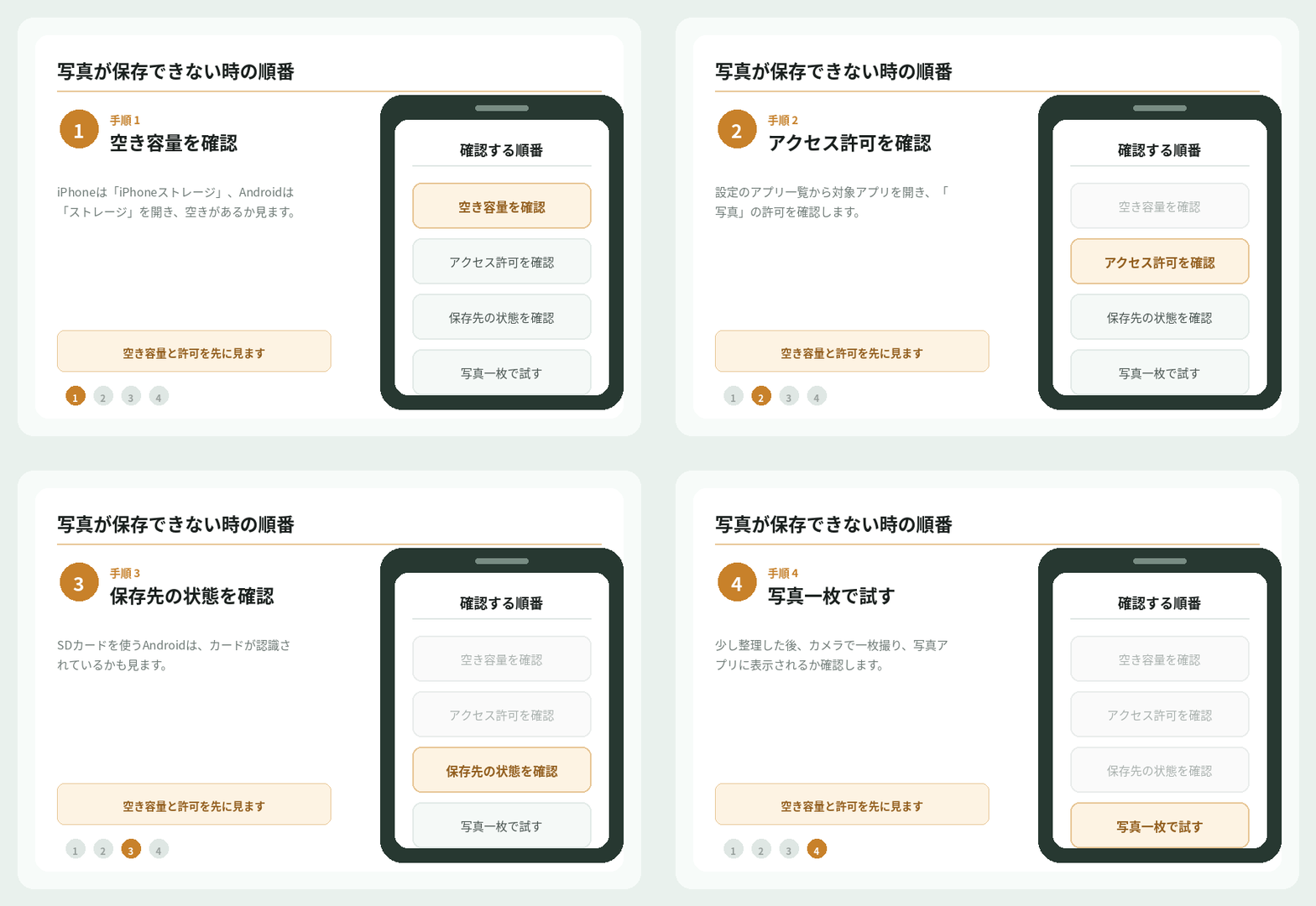
1枚撮って保存を試す
1
本体の空き容量を確認する
iPhoneは「iPhoneストレージ」、Androidは「ストレージ」を開き、空きがほとんどないか見ます。
2
写真へのアクセス許可を確認する
設定のアプリ一覧から対象アプリを開き、「写真」「写真と動画」を許可します。必要な範囲だけを選びます。
3
保存先の状態を確認する
SDカードを使うAndroidは、カードが認識されているかも見ます。クラウドだけに保存される設定も確認します。
4
写真一枚で撮影を試す
不要なものを少し整理した後、カメラで写真を一枚撮り、「写真」「フォト」に表示されるか確認します。
写真アプリと空き容量の画面例
iPhoneの画面例
‹ 戻る写真
アクセスを許可
写真選択した写真
写真を追加のみ›
カメラオン
必要に応じて「すべての写真」または追加のみを選びます。
設定 → プライバシーとセキュリティ → 写真から確認します。
Androidの画面例
← 戻るアプリの権限
写真と動画
このアプリ使用中のみ許可
写真と動画許可
権限を削除未使用時
機種によって「ファイルとメディア」と表示されます。
設定 → アプリ → 対象アプリ → 権限の順に開きます。
※ 画面は案内用の見本です。実際の表示名や位置は、機種、OSの版、通信会社によって変わります。同じ言葉を探してください。
端末別に保存設定を開く
| 確認すること | iPhone | Android |
|---|---|---|
| 空き容量を見る | 設定 → 一般 → iPhoneストレージ | 設定 → ストレージ |
| 写真の許可 | 設定 → プライバシーとセキュリティ → 写真 | 設定 → アプリ → 対象アプリ → 権限 |
| 保存先を開く | 写真アプリ → ライブラリ | Googleフォト/ギャラリー → 写真 |
写真をまとめて削除する前にiCloud写真、Googleフォト、パソコンなど、別の場所に残っていることを確認します。「最近削除した項目」も容量を使います。