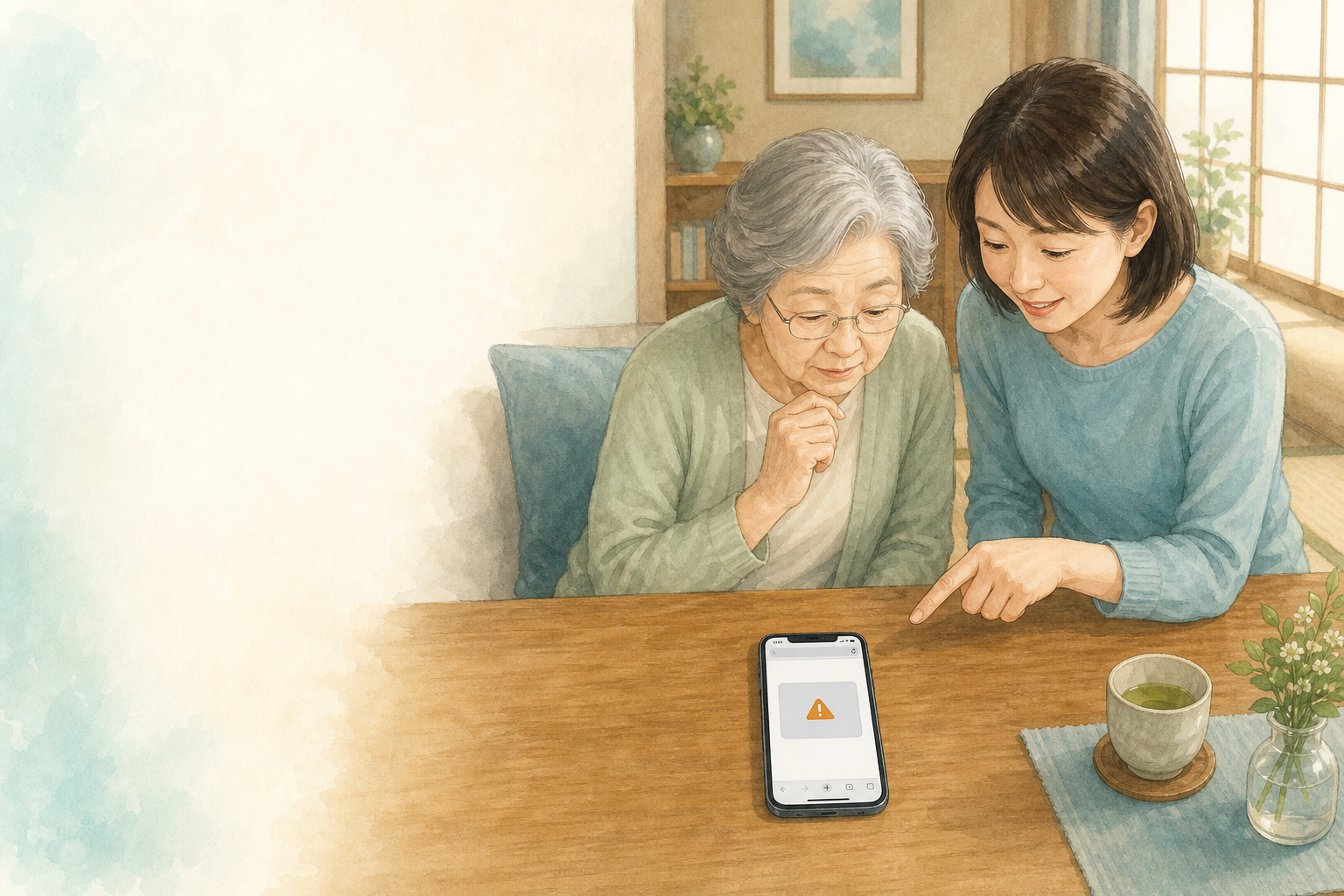
スマホを使っていない時でも「当選しました」「ウイルスに感染」「今すぐ更新」などの通知が何度も出ることがあります。多くは、以前見たウェブサイトに通知を許可したことが原因です。通知に書かれたボタンは押さず、通知の送り主を確かめてから止めます。
最初に見るのは通知の小さな名前
通知の上部や下部には、Chrome、ウェブサイト名、アプリ名などが小さく表示されます。内容ではなく、この送り主を確認してください。広告に書かれた会社名と、実際の送り主が違うこともあります。
- 「Chrome」と表示される:ウェブサイトの通知である可能性があります。
- 知らないアプリ名が表示される:そのアプリが広告を出している可能性があります。
- 送り主が分からない:通知を長押しして、通知設定を開きます。
Chromeから届く通知を止める
- Androidで「Chrome」を開きます。
- 画面右上の点が3つ並んだ印を押し、「設定」を開きます。
- 「サイトの設定」から「通知」を開きます。
- 「許可」などの一覧から、覚えのないサイト名を選びます。
- 通知をオフにするか、そのサイトの権限と保存データを削除します。
すべての通知を止める必要はありません。天気、病院、自治体など、本人が使っている大切な通知は残します。どれを消すか迷う時は、家族とサイト名を一つずつ確認してください。
通知を長押しして止める方法
同じ通知がまた届いたら、すぐ開かずに長押しします。「通知をオフにする」「設定」などが表示されたら、送り主を確かめてオフにします。この方法なら、Chrome全体や他のアプリの通知を止めずに済む場合があります。
知らないアプリから届く場合
- 「設定」から「通知」を開き、「アプリの通知」を確認します。
- 最近通知を送ったアプリを表示します。
- 覚えのないアプリを選び、まず通知をオフにします。
- 不要だと確認できたら、「設定」→「アプリ」から削除します。
スマホの動作に必要なアプリもあるため、「Android」「Google Play開発者サービス」など、最初から入っているものを判断だけで削除しないでください。削除できない、用途が分からない場合は携帯ショップやメーカー窓口へ相談します。
通知からしないこと
- 電話番号へそのまま電話しない
- 「確認」「削除」「更新」を押さない
- パスワード、カード番号、暗証番号を入力しない
- 案内されたアプリを追加しない
本物か確認したい時は通知を閉じ、利用中のサービスの公式アプリや、以前から保存している公式サイトを自分で開きます。
すでに通知を押した場合
ページを見ただけで、情報入力やアプリ追加をしていなければ、まずタブを閉じて通知を止めます。パスワードを入力した場合は、別の安全な端末から公式サイトを開いて変更します。カード情報を入力した場合はカード会社へ、送金した場合は金融機関と警察へ早めに相談してください。
再発を防ぐために
ウェブサイトで「通知を許可しますか」と出ても、必要性が分からない時は「ブロック」を選びます。アプリを入れる時は、提供元とレビューだけでなく、通知や連絡先など何を使うアプリかも確認します。月に一度、家族で「最近通知を送ったアプリ」を見ると、早めに気づけます。
家族が離れた場所から手伝う時
通知の画面を写真で送ってもらう場合は、名前、電話番号、メールアドレス、認証番号などが写っていないか確認します。遠隔操作アプリを入れるよう頼むと、親御さんが本物のサポートと詐欺を区別しにくくなるため、まず電話で「通知を長押しする」操作だけ案内します。
説明が難しい時は、通知を開かず残したまま、次に会った時に確認する方法もあります。料金請求や口座異常を知らせる内容なら、その通知からではなく、カード裏面や通帳に書かれた公式番号へ本人または家族から連絡します。