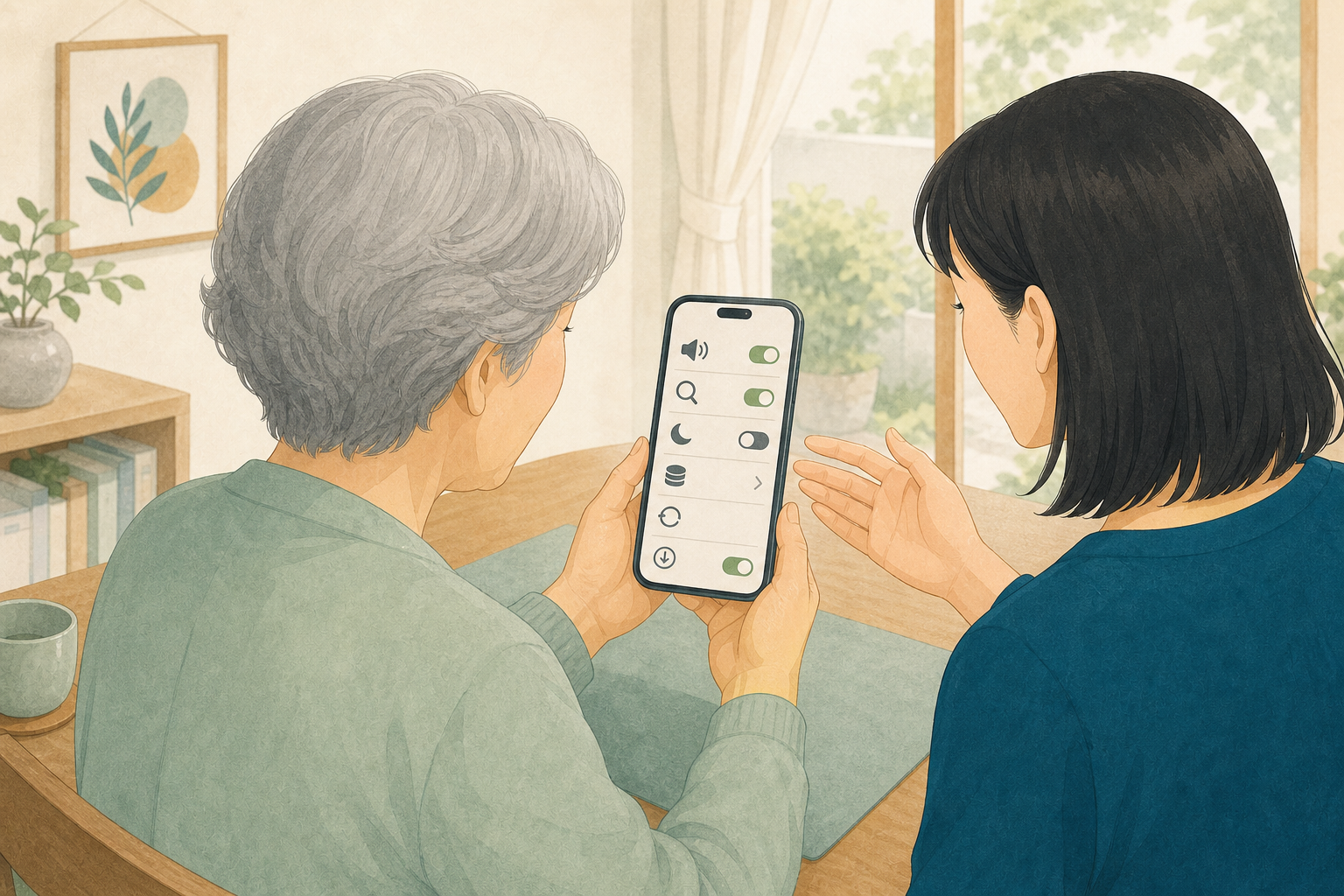
小さな文字が一部分だけ読めない時は、画面全体の文字サイズを変えなくても、必要な場所だけ拡大できます。先に「元へ戻す操作」を覚えてから試すと、画面が大きくなったまま戻せない不安を減らせます。
どの拡大が合うかを選ぶ
設定画面やLINEの文字を大きくしたい場合は、iPhoneの「ズーム」またはAndroidの「拡大」を使います。薬の説明や紙の案内を読みたい場合は、カメラを使う「拡大鏡」アプリが便利です。ここでは、スマホ画面を拡大する方法を説明します。
最初に練習すること
設定画面など、送信や購入が起きない画面で「拡大する→少し動かす→元へ戻す」を一度練習します。
設定画面など、送信や購入が起きない画面で「拡大する→少し動かす→元へ戻す」を一度練習します。
iPhoneで画面を拡大する
- 「設定」を開き、「アクセシビリティ」→「ズーム」の順に押します。
- 「ズーム」をオンにします。画面が急に大きくなったら、3本指で2回軽く触れると元の大きさへ戻せます。
- 3本指で画面を動かすと、見たい場所へ移動できます。
- 倍率を変える時は、3本指で2回目を触れたまま上下へ動かします。
毎回3本指の操作が難しい時は、「設定」→「アクセシビリティ」→「ショートカット」で「ズーム」を選ぶと、サイドボタンまたはホームボタンの3回押しで切り替えられます。
Androidで画面を拡大する
- 「設定」を開き、「ユーザー補助」または「アクセシビリティ」を押します。
- 「拡大」→「拡大のショートカット」をオンにします。
- 画面端に出る人の形のボタンなど、選んだショートカットを押します。
- 拡大したい場所を押し、2本指で画面を動かします。終わる時は同じショートカットをもう一度押します。
Galaxy、AQUOS、Xperia、Pixelなどで名称や場所が少し異なります。「設定」の検索欄に「拡大」と入れると見つけやすくなります。
画面が大きいまま戻らない時
| iPhone | 3本指で画面を2回触れる。難しければSiriに「ズームをオフ」と頼む |
|---|---|
| Android | 拡大のショートカットをもう一度押す。画面全体を動かす時は2本指を使う |
使いやすくする小さな工夫
- 倍率は最初から最大にせず、少しだけ大きくします。
- 解除方法を紙に書き、スマホケースに入れておきます。
- 誤作動が多いショートカットは別の方法へ変えます。