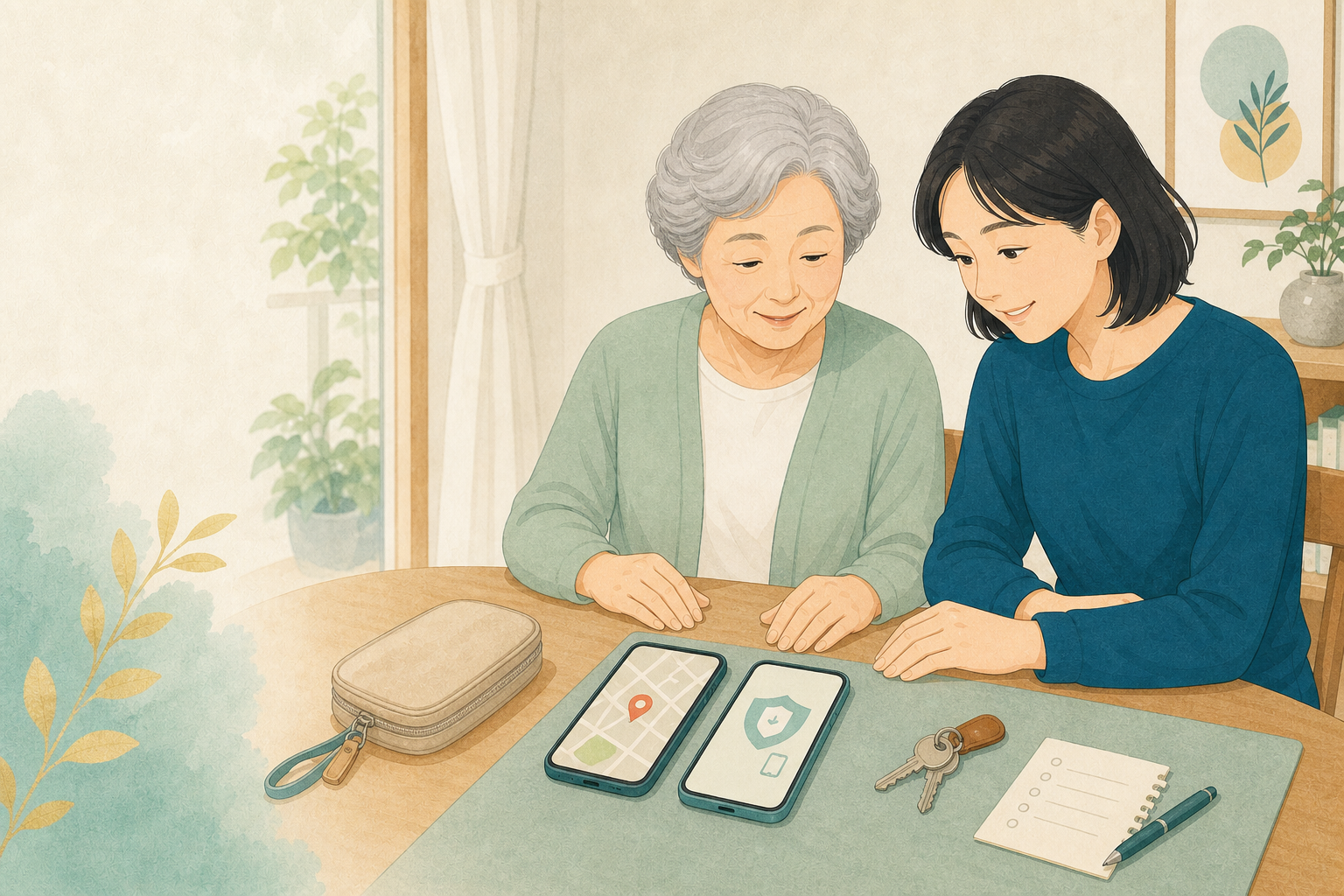
スマホをなくした後は、中に入っているメールやSNS、決済アプリなどのアカウントを守ることが大切です。パスワードの変更と、遠隔でのロックを落ち着いて行いましょう。
図で確認する順番
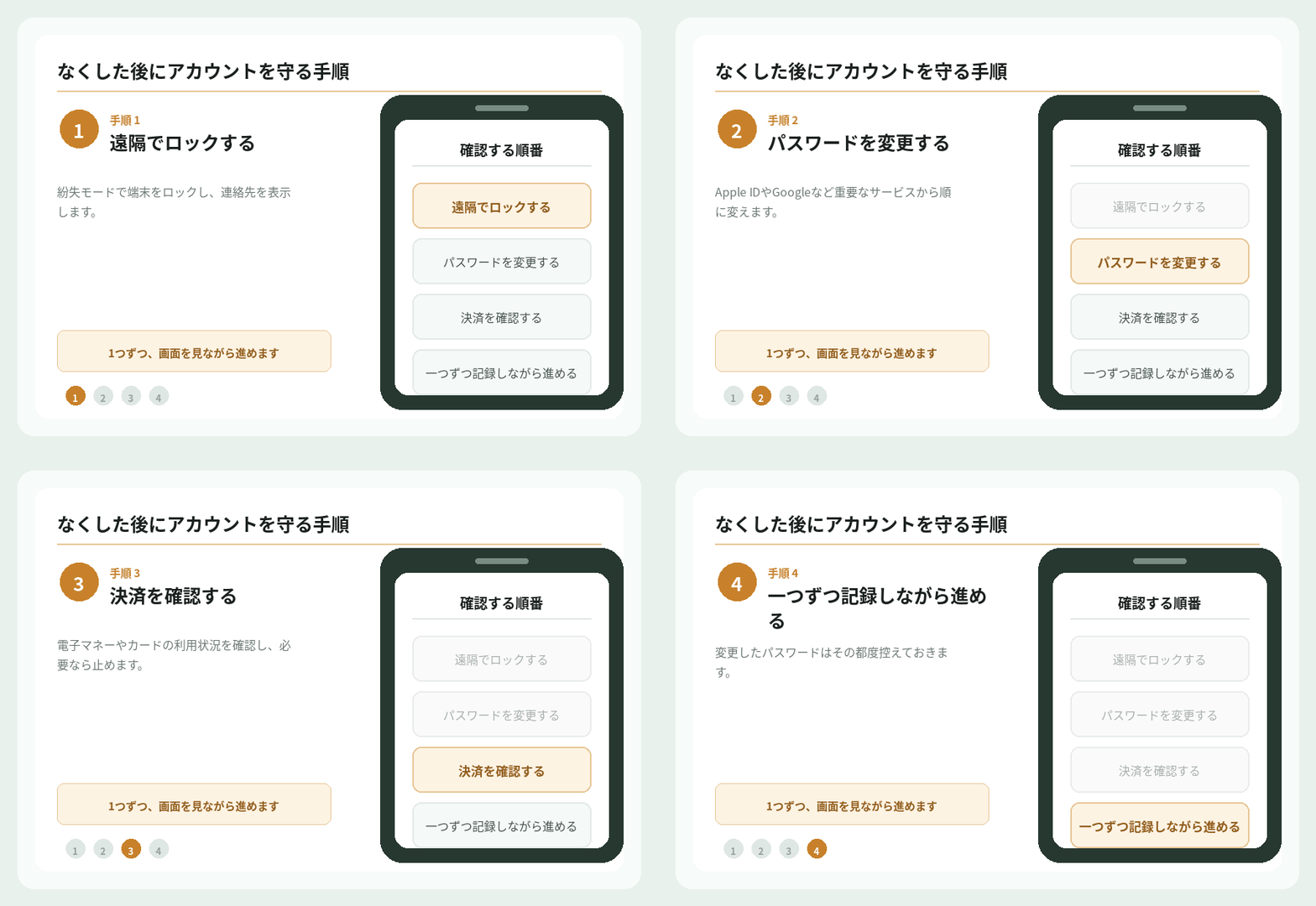
📋 アカウントを守る3つ
1. 遠隔ロック
紛失モードで端末をロックします。
▼
2. パスワード変更
重要なサービスのパスワードを変えます。
▼
3. 決済を確認
電子マネーやカードの利用を止めます。
🔒 手順①:遠隔でロックする
1
iPhoneは「紛失モード」
別のApple製品やiCloud.comの「探す」で対象を選び「紛失としてマーク」します。端末がロックされ、画面に連絡先を表示できます。
‹ 紛失モード
このiPhoneをロック
連絡先を表示090-…
2
Androidは「デバイスを保護」
「デバイスを探す」で「デバイスを保護」を選ぶと、遠隔でロックしメッセージを表示できます。
‹ デバイスを保護
画面をロック
メッセージ表示ご連絡を
🔑 手順②:重要なパスワードを変更
1
まずメールとアカウントの土台を変更
Apple ID/Googleアカウント、普段使うメールのパスワードを、別の端末やパソコンから変更します。これが多くのサービスの土台になります。
2
SNS・決済・ネット銀行も変更
LINE、SNS、ネット銀行、通販など、重要なものからパスワードを変更します。二段階認証があれば設定します。
💳 手順③:決済を止める
1
電子マネー・QR決済を確認
スマホ決済アプリのサポートに連絡し、利用停止や残高保護の方法を確認します。
2
クレジットカードの一時停止
カードを登録している場合は、カード会社に連絡して一時利用停止も検討します。
⚠️ あわてて初期化しない
遠隔消去(初期化)すると位置が追えなくなります。まだ見つかる可能性がある時は、ロックを優先し、消去は最後の手段にしてください。
📊 守る順番
| 順番 | やること |
|---|---|
| 1 | 遠隔でロック(紛失モード) |
| 2 | Apple ID/Googleのパスワード変更 |
| 3 | SNS・決済・銀行のパスワード変更 |
| 4 | 電子マネー・カードの停止 |
✅ ここまでできれば安心です
確認できたことリスト
- 遠隔で端末をロックした
- Apple ID/Googleのパスワードを変えた
- 重要サービスのパスワードを変えた
- 電子マネー・カードの利用を確認した
- 初期化はあわてて行わない
優先して守るアカウントの順番
すべてを一度に守ろうとすると手が回りません。実際に被害につながりやすい順に手をつけると確実です。
- 1. Apple ID/Googleアカウント:ここを押さえられると、ほかのサービスのパスワード再設定まで通されてしまいます。まずパスワードを変更し、二段階認証を確認します。
- 2. 決済・銀行系:キャッシュレス決済アプリ、ネットバンキング、クレジットカードの明細を確認します。
- 3. LINE・メール:家族や友人へのなりすまし被害を防ぐため、パスワードを変更し、身に覚えのないログインがないか確認します。
パスワードを変える時は、ほかのサービスと同じものを使い回さないでください。紙に控える場合は、連絡先とは別の場所に保管します。
相談先と公式案内
- Appleサポート・Googleヘルプ:アカウントに入れなくなった場合の復旧手順が公式に案内されています。
- 契約している金融機関・カード会社:不審な利用が見つかった時は、通帳やカード裏面の窓口へ連絡してください。
- 警察相談専用電話「#9110」/消費者ホットライン「188」:金銭被害が出た、または出そうな場合に相談できます。