
「孫からもらったスタンプが押しても送れない」「前は使えていたのに絵が灰色のまま」——LINEのスタンプが送れない時の原因は、ほとんどが通信・ダウンロード待ち・アプリの更新の3つのどれかです。ここでは、iPhone(iPhone SE・13〜15シリーズなど、iOS 16以降)とAndroid(Galaxy・AQUOS sense・Xperia・Pixelなど、Android 13以降)のLINEアプリで、2026年8月時点の画面に沿って確認する順番を説明します。
実家で親のLINEを見ていて特に多いのは、機種変更をした直後に「スタンプが全部なくなった」と言われるケースです。実際にはアカウントに購入履歴が残っていて、新しい端末に取り込む(ダウンロードする)操作だけが済んでいないことがほとんどです。もう一つ多いのは、無料スタンプの有効期限が切れていて一覧から消えているケースで、これは再取得が必要になります。
図で確認する順番
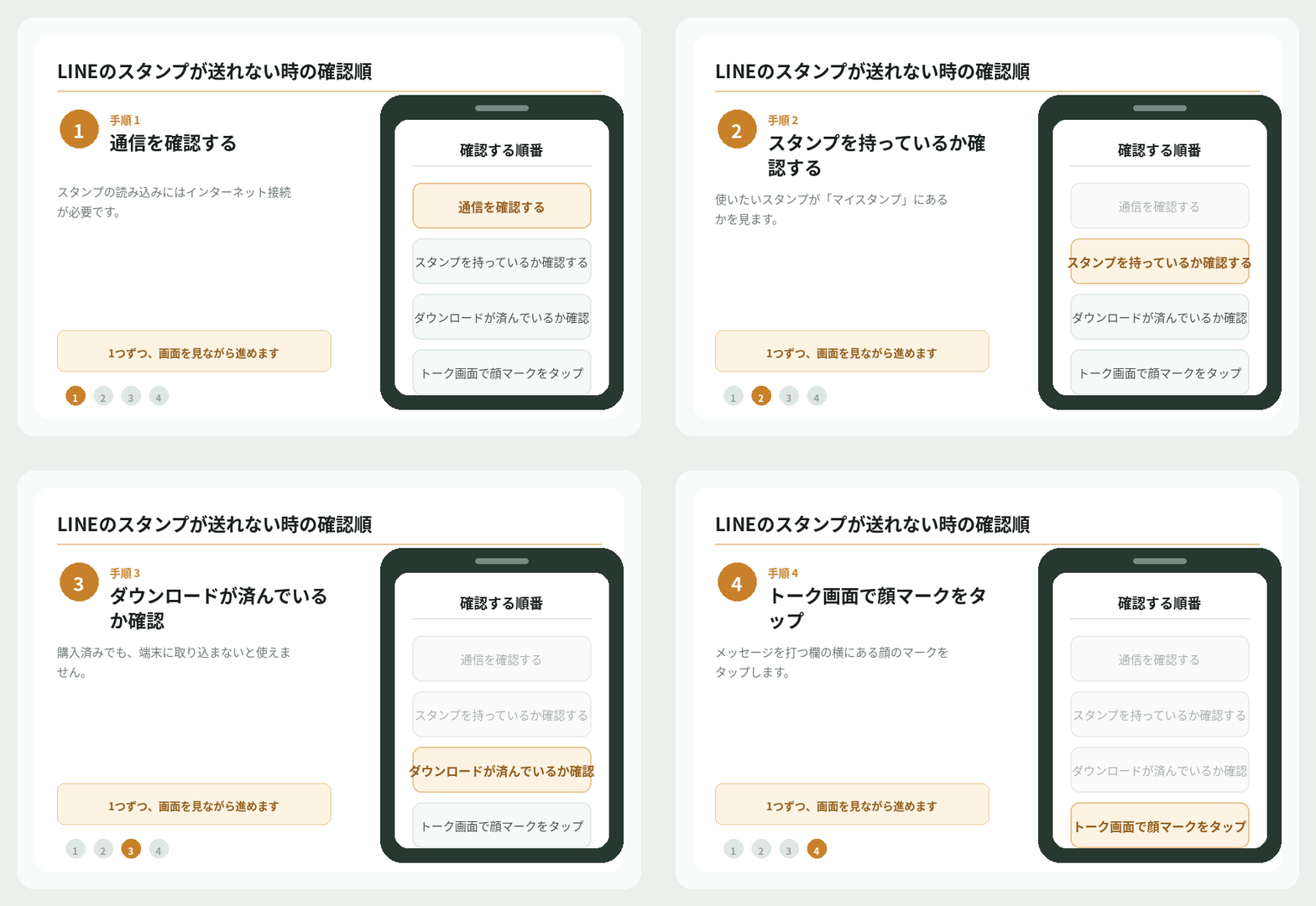
まず確認する3か所
- 通信を確認する:スタンプの読み込みにはインターネット接続が必要です。まず同じトーク画面で文字が送れるか試します。
- スタンプを持っているか確認する:使いたいスタンプが「マイスタンプ」にあるかを見ます。
- ダウンロードが済んでいるか確認する:購入済みでも、端末に取り込まないと使えません。
iPhone・Android共通の手順(iOS 16以降/Android 13以降で確認)
- ① トーク画面で顔マークをタップする:メッセージを打つ欄の横にある顔(スマイル)のマークをタップすると、スタンプや絵文字の一覧が開きます。
- ② 使いたいスタンプを選ぶ:下に並ぶスタンプの種類を選び、送りたい絵を1回タップします。プレビューが出たら、もう一度タップで送信されます。
- ③ ダウンロードマークが出たら押す:雲や下向き矢印(↓)のマークが付いているスタンプは、まだ端末に取り込まれていません。マークを押してダウンロードすると使えるようになります。
- ④ それでも送れない場合はLINEを更新する:iPhoneはApp Store、AndroidはGoogle PlayでLINEの更新(アップデート)があるか確認します。
‹ スタンプ
マイスタンプ
うさぎのスタンプ ↓ ダウンロード待ち
ショップ ›
※私が確認したLINE画面のイメージです(実際の画面と多少異なる場合があります)
どこで止まっているかを見分ける
スタンプの一覧そのものが出ないのか、一覧は出るが送れないのかで、確認する場所が変わります。まず家族とのトーク画面を一つ開き、文字が送れるか試してみてください。
- 文字も送れない:スタンプではなく通信の問題です。Wi-Fiや電波の表示を確認します。
- 顔のマークを押しても一覧が出ない:LINEをいったん閉じて開き直します。それでも変わらなければ本体を再起動します。
- 一覧は出るが灰色で押せない:ダウンロードが済んでいないか、無料スタンプの有効期限が切れています。
- 購入画面が出る:その場で暗証番号を入れず、家族と金額と内容を確認してください。