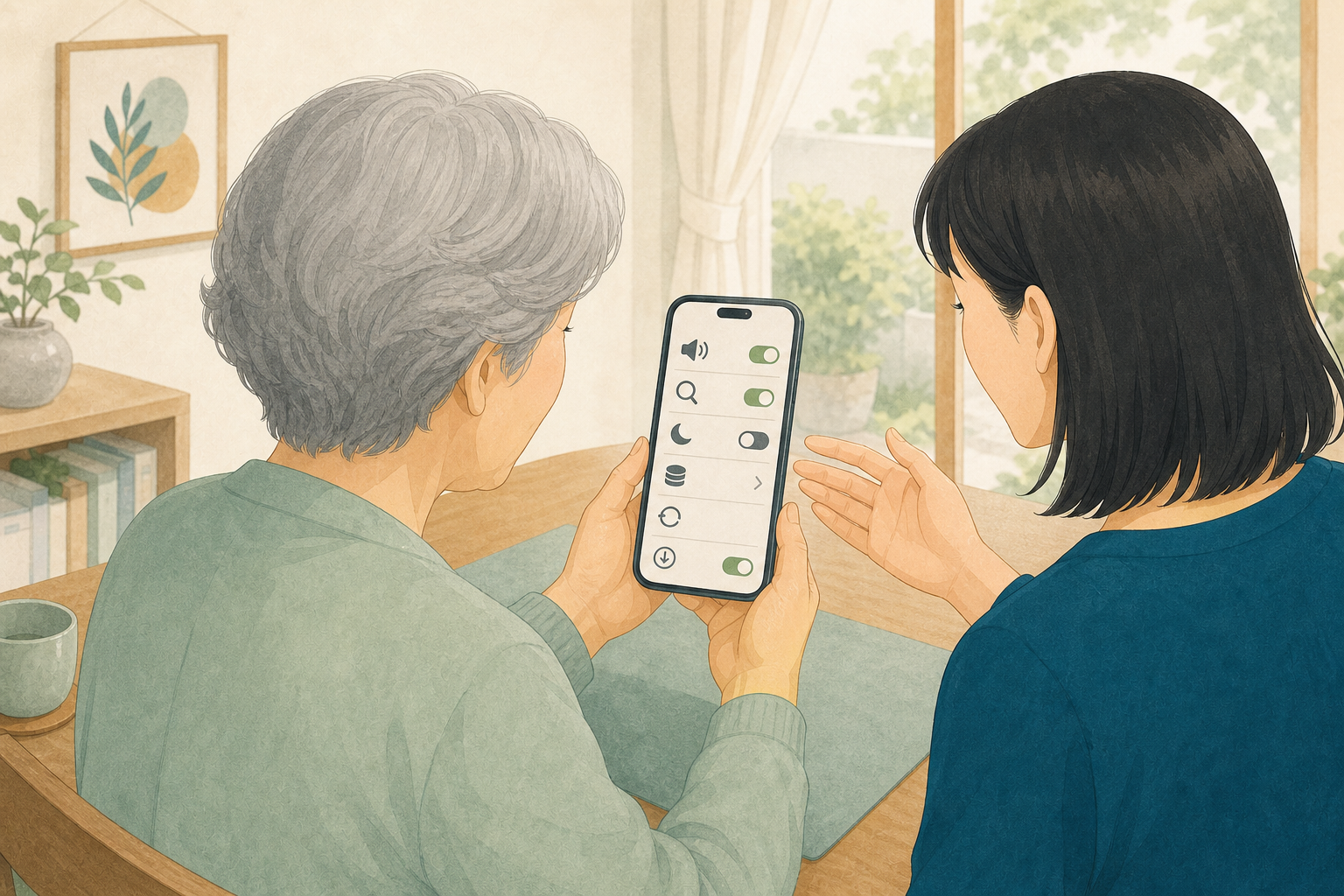
暗い場所で白い画面がまぶしい時は、ダークモードを試します。すべての人に見やすいわけではないため、文字の太さや明るさも合わせて調整します。
見やすさの確認順
①文字サイズ・表示を調整 → ②明るさと拡大を確認 → ③実際の操作で読みやすさを確かめる
①文字サイズ・表示を調整 → ②明るさと拡大を確認 → ③実際の操作で読みやすさを確かめる
図で確認する順番
まぶしさと文字の見え方を確認
1
現在の表示を見る
白い背景で文字が読みにくい場面を確認します。
2
ダークモードを試す
設定の「画面表示」から暗い表示を選びます。
3
自動切替を決める
日没後だけ使うか、常に使うか選びます。
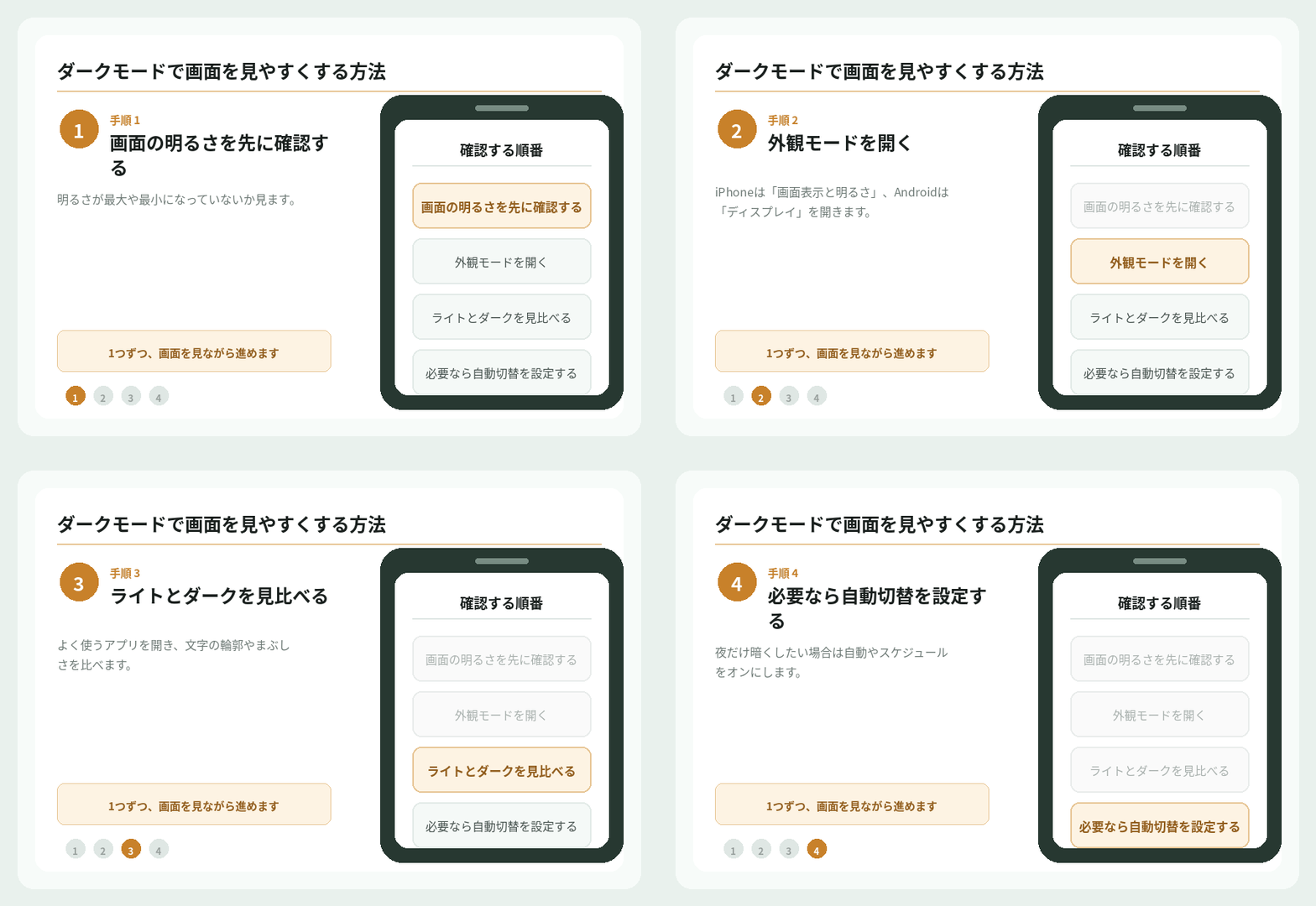
ダークモードを時間帯別に試す
1
画面の明るさを先に確認する
明るさが最大や最小になっていないか見ます。ダークモードに変える前に、普段見る明るさに合わせます。
2
外観モードを開く
iPhoneは「画面表示と明るさ」、Androidは「ディスプレイ」または「画面設定」を開きます。
3
ライトとダークを見比べる
設定画面とよく使うアプリを開き、文字の輪郭、まぶしさ、写真の見え方を比べます。
4
必要なら自動切替を設定する
夜だけ暗くしたい場合は自動やスケジュールをオンにします。時間帯は本人の生活に合わせます。
明暗表示の違い
iPhoneの画面例
‹ 戻る画面表示と明るさ
外観モード
ライト○
ダーク●
自動日の入りから日の出まで
選んだ瞬間に画面全体の色が変わります。
設定 → 画面表示と明るさの上部にあります。
Androidの画面例
← 戻るディスプレイ
表示
ダークモード
ダークモードの設定›
スケジュール日の入りから日の出まで
Pixelでは「ダークテーマ」と表示される場合があります。
設定 → ディスプレイ → ダークモード/ダークテーマを開きます。
※ 画面は案内用の見本です。実際の表示名や位置は、機種、OSの版、通信会社によって変わります。同じ言葉を探してください。
端末別に外観モードを開く
| 確認すること | iPhone | Android |
|---|---|---|
| ダーク表示 | 設定 → 画面表示と明るさ → ダーク | 設定 → ディスプレイ → ダークモード/ダークテーマ |
| 自動切替 | 外観モード → 自動 → オプション | ダークモードの設定 → スケジュール |
| すぐ切り替える | コントロールセンター → 明るさを長押し | クイック設定 → ダークテーマ |
黒地に白文字がにじむ人もいますダークモードで読みづらくなる場合はライトへ戻し、文字を太くする、明るさを少し下げる方法を試します。