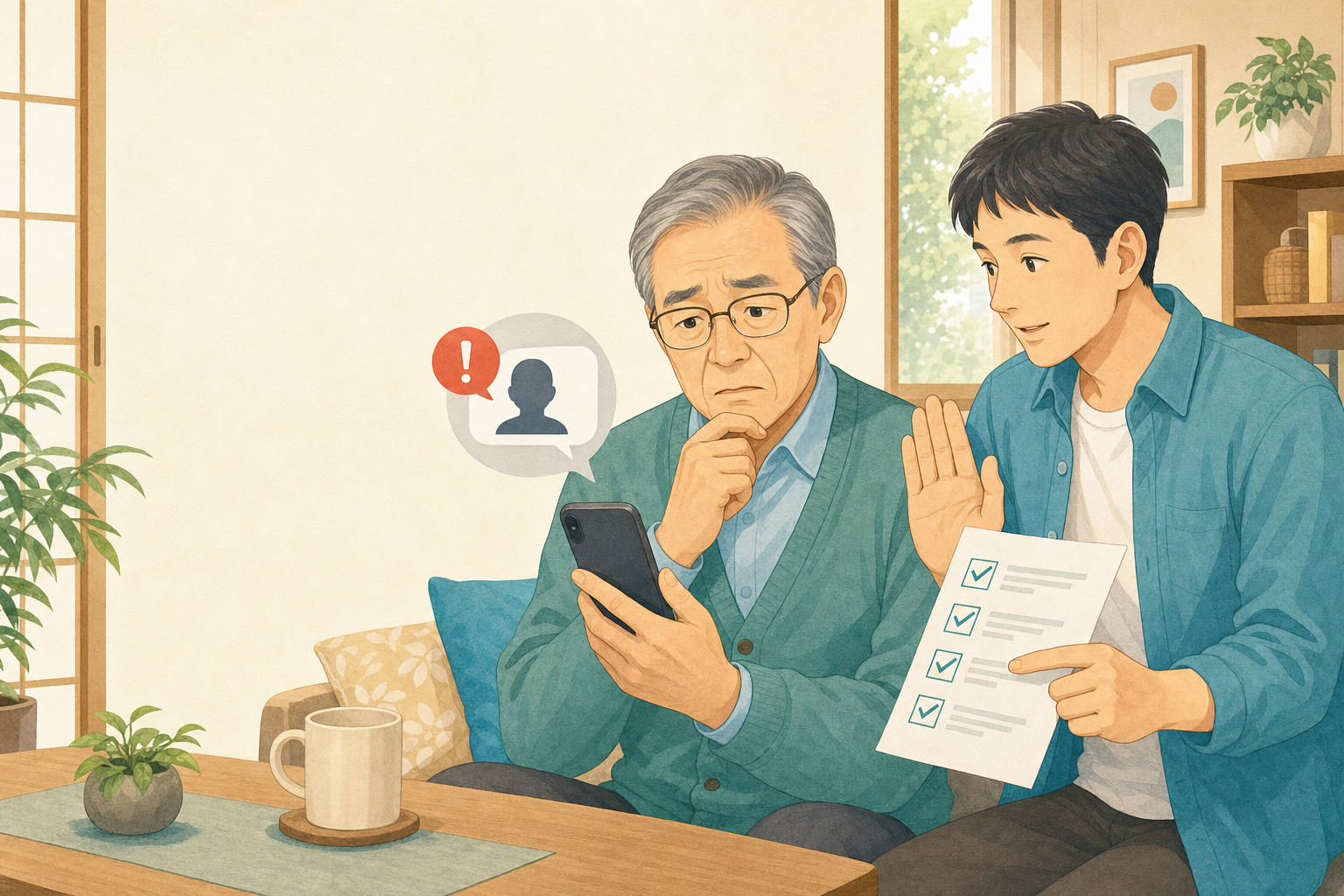
警告画面には触れず、画面を閉じてから公式の相談先を確認します。
偽警告でよくある流れ
慌てさせて電話やアプリ導入へ誘導する流れを、途中で止めます。仕組みを知っておくだけで、実際に遭遇した時の落ち着きが変わります。

- 警告が出る — 音・点滅・残り時間で急がせる表示が出る。
- 電話を促す — 画面内の番号に電話するよう誘導される。
- ここで止める — 電話せず、インターネットを見る画面を閉じて公式窓口を確認する。
安全に閉じる手順
- 画面にある「サポート」「今すぐ電話」などを押しません。
- インターネットを見る画面の開いているページを閉じます。閉じられない時は、スマホを再起動します。
- 何かを入れた・入力した場合は、その画面で解決しようとせず、公式のサポート窓口から相談します。
偽警告の見分け方の目安
| 特徴 | 本物のOS・セキュリティ表示との違い |
|---|---|
| 大音量の警告音や点滅 | 本物のOS警告は通常、静かで落ち着いた表示です |
| 「〇分以内に電話しないと」等の時間制限 | 正規のセキュリティ対応に厳しい時間制限はありません |
| 電話番号やチャットへの誘導 | OSやインターネットを見る画面自体が電話を促すことは基本的にありません |
| 閉じても閉じても表示される | インターネットを見る画面の複数開いているページ・ポップアップの仕組みを悪用している場合が多い |
再起動してもよいか迷ったら
画面が閉じられない、フリーズしたように見える場合は、電源ボタンの長押しなど通常の再起動操作で問題ありません。再起動を恐れて画面内の指示に従う方が危険です。データが消える心配をする必要はなく、通常の再起動でインターネットを見る画面の偽警告は消えます。
よくある質問
Q. 電話番号に少しだけ電話してしまいました。どうすればよいですか。
A. すぐに電話を切り、それ以上の指示に従わないでください。個人情報や金銭のやり取りをしていなければ、過度に心配する必要はありませんが、不安な場合はスマホのメーカーや通信会社の公式サポートに相談してください。
Q. アプリを一つインストールしてしまいました。
A. そのアプリを起動せずに削除してください。削除方法が分からない場合や、個人情報を入力してしまった場合は、公式サポートまたは最寄りの消費生活センターに相談してください。
Q. 何度もこの警告が出ます。ウイルスに感染していますか。
A. 多くの場合、実際にウイルスに感染しているのではなく、閲覧していたウェブサイトの広告や偽ページによる表示です。インターネットを見る画面の閲覧履歴やキャッシュを消去する、信頼できるセキュリティアプリで確認するなどの対応が有効です。
確認先
スマホやインターネットを見る画面の不具合は、スマホのメーカー・通信会社の公式サポートへ。被害や不安がある時は、安全確認ページの相談先も確認してください。
まとめ
偽の警告表示は「電話させる・急がせる」ことが目的です。画面内の指示には従わず、開いているページを閉じるかスマホを再起動して、必要なら公式サポートに相談してください。
コメントを残す